Menu

Total VPN

Cómo generar archivos de registro

Si Total VPN sigue sin funcionar, genere los archivos de registro Total VPN. Consulte las instrucciones a continuación:

Barra de tareas de Windows

En la barra de tareas de Windows, haga clic en la flecha hacia arriba. Esto abrirá la bandeja del sistema.

Bandeja del sistema

En la bandeja del sistema ****, haga clic con el botón derecho en el icono Total VPN.

Generar archivos de registro

Haga clic en Generar archivos de registro.
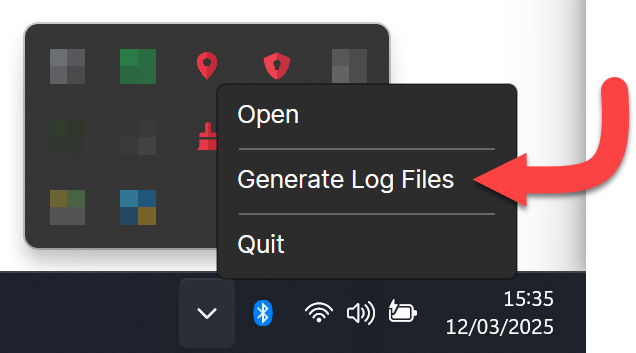
Archivos de registro generados

Los archivos de registro se encontrarán en su escritorio. Adjúntelos a un correo electrónico para el soporte técnico y ellos revisarán su contenido.
Si Total VPN sigue sin funcionar, genere los archivos de registro Total VPN. Consulte las instrucciones a continuación:

Menú

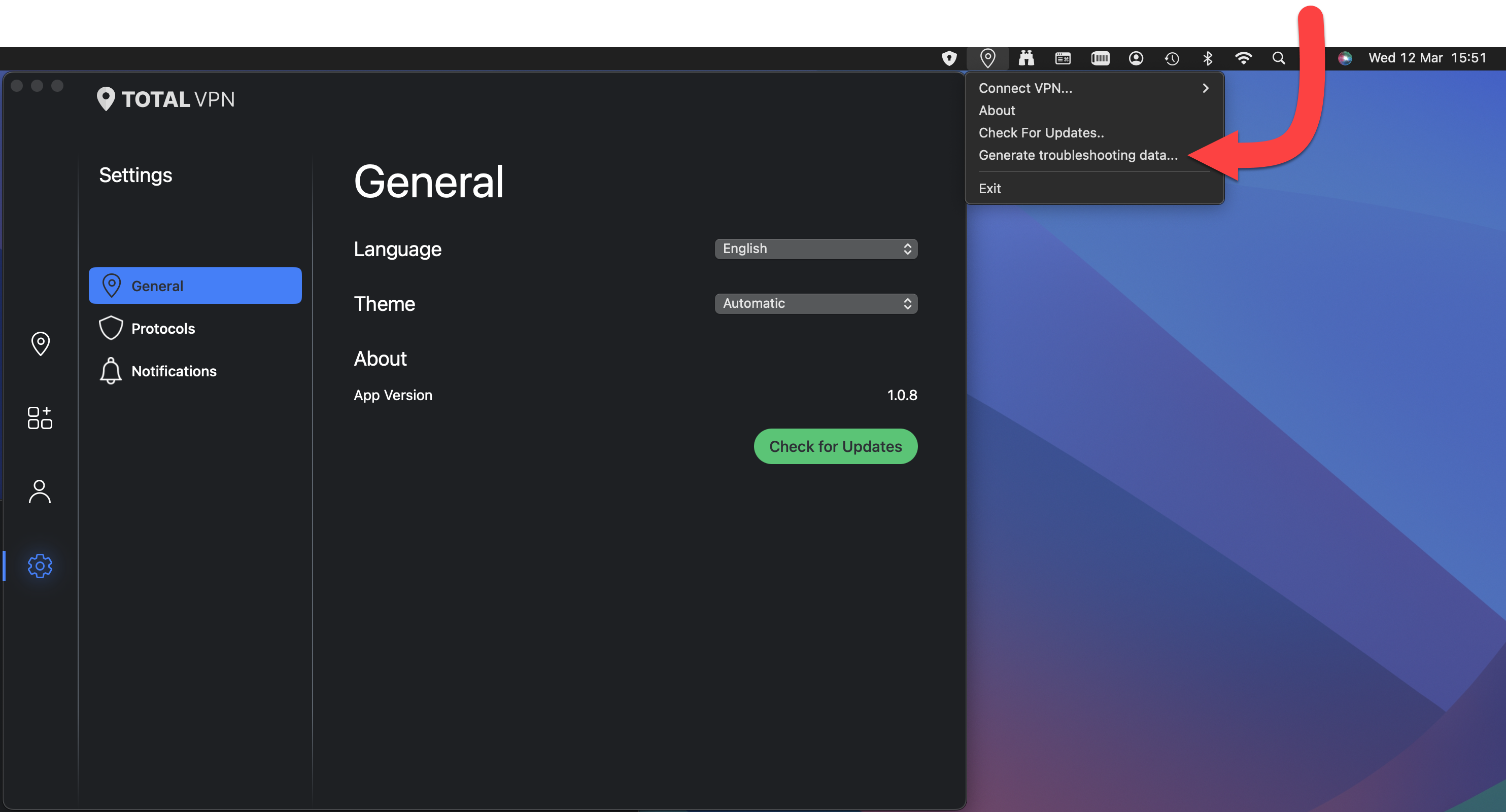
Mantenga presionada la tecla Opción / Alt y haga clic en el icono de la Total VPN Barra de menú.

Generar archivos de registro

Haga clic en Generar datos de solución de problemas.

Guardado en tu escritorio

Sus archivos de registro se guardarán en su escritorio. Adjúntelos a un correo electrónico para el soporte técnico y revisarán su contenido.

Si Total VPN sigue sin funcionar, genere los archivos de registro Total VPN. Consulte las instrucciones a continuación:

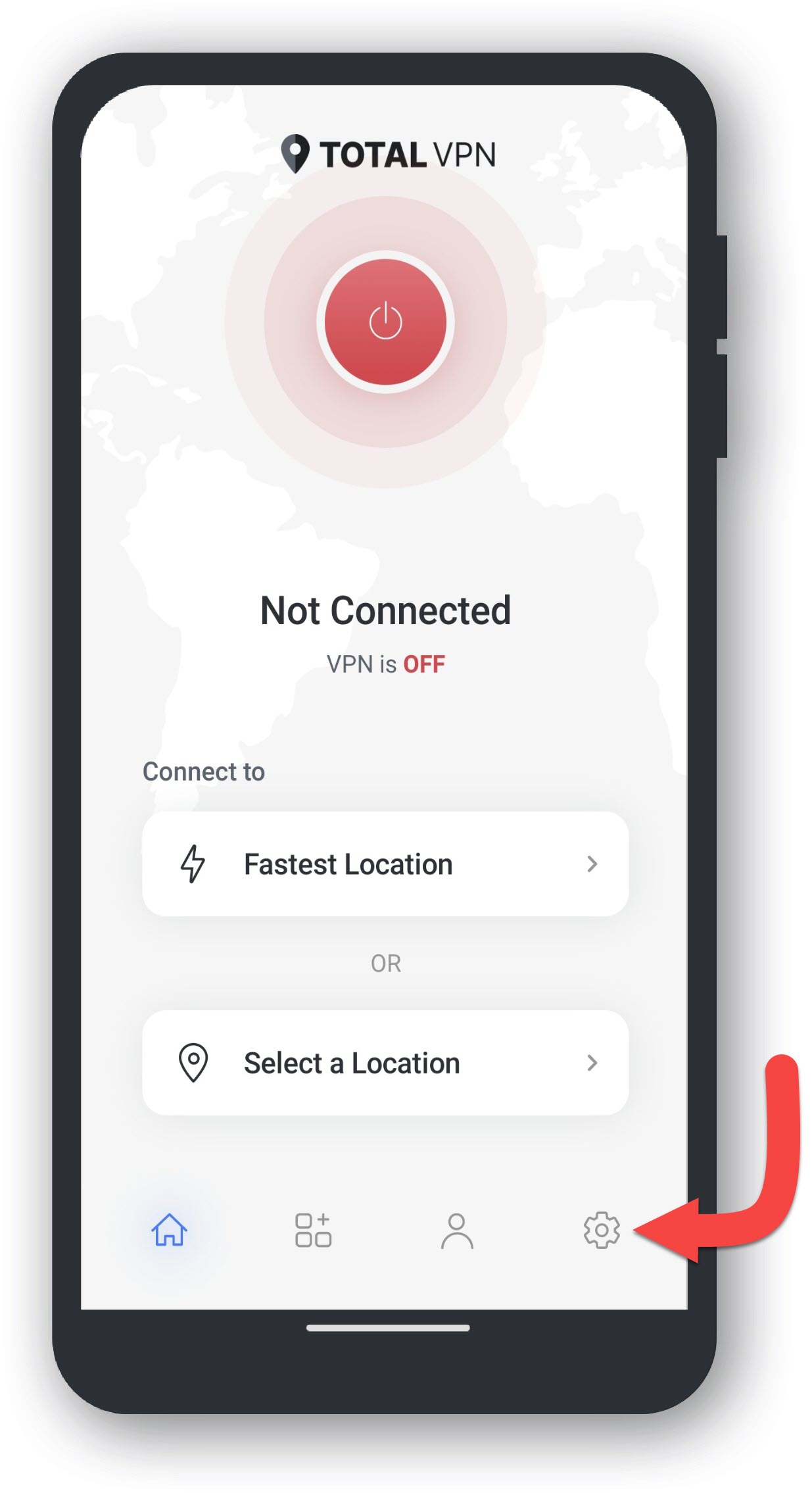
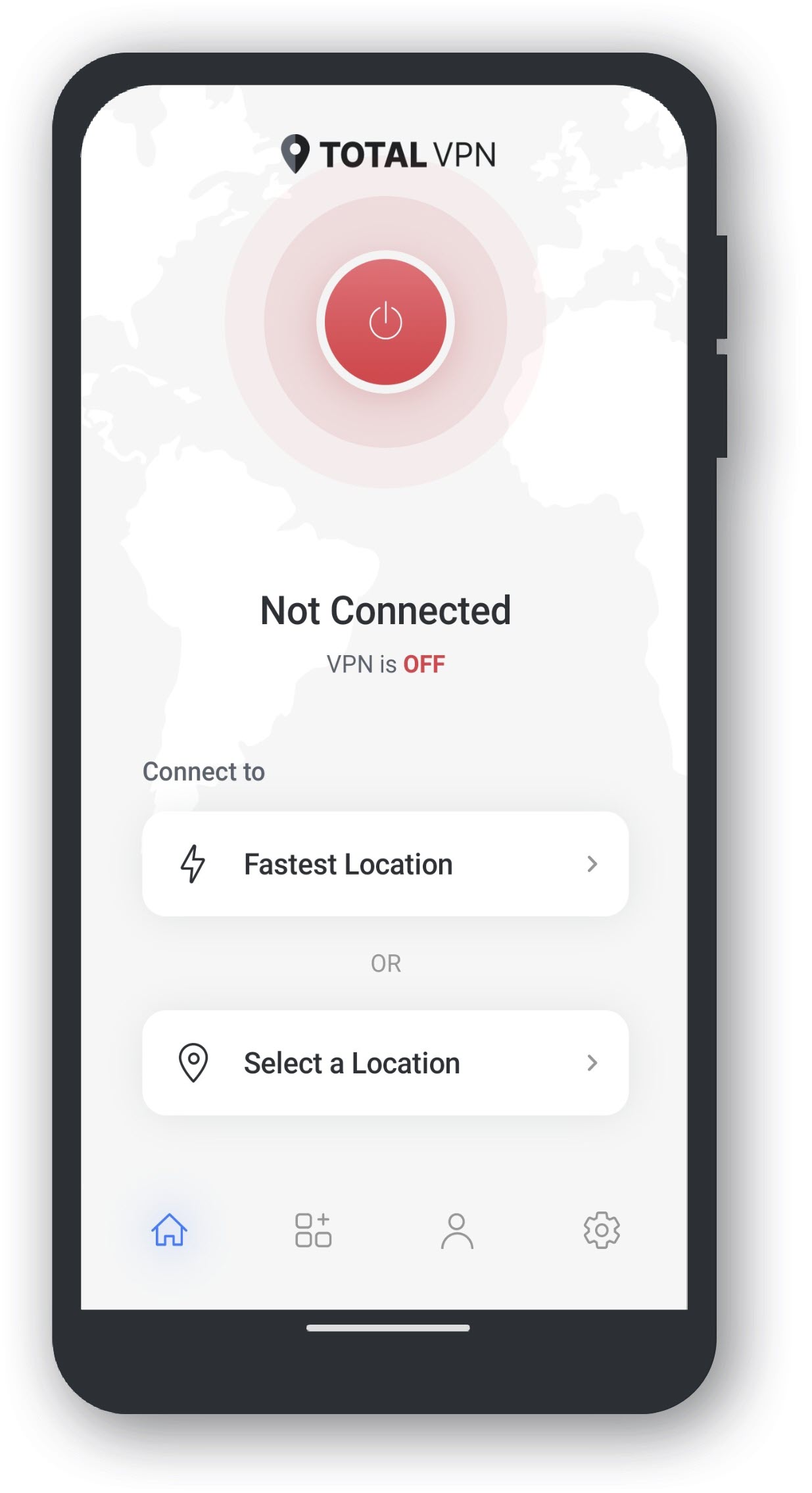
Abrir TotalVPN

Pulsa el icono Total VPN para abrir la aplicación.

Configuración

Pulsa el icono del engranaje para abrir Ajustes.

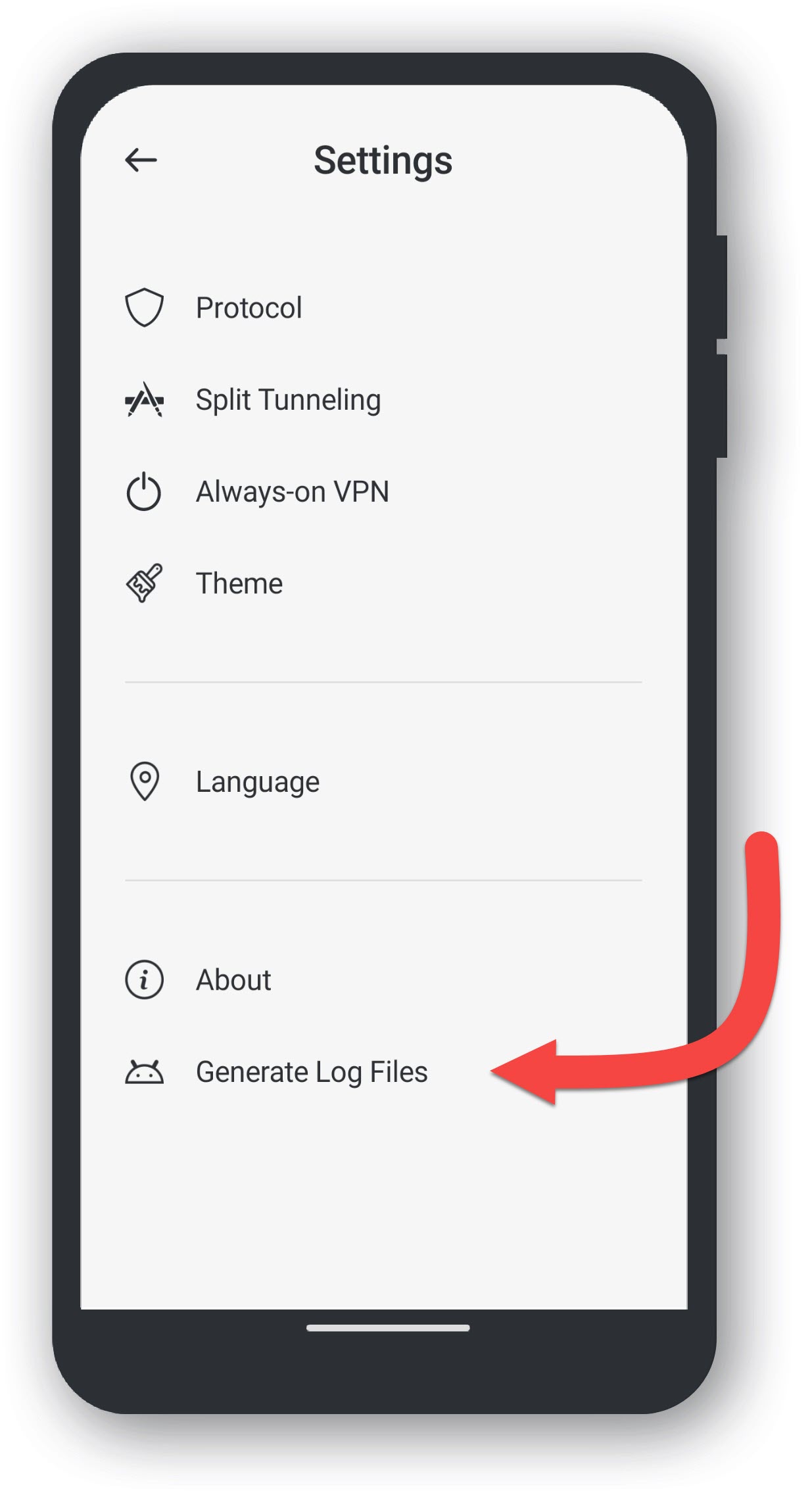
Configuración - Generar archivos de registro

Toque Generar archivos de registro.

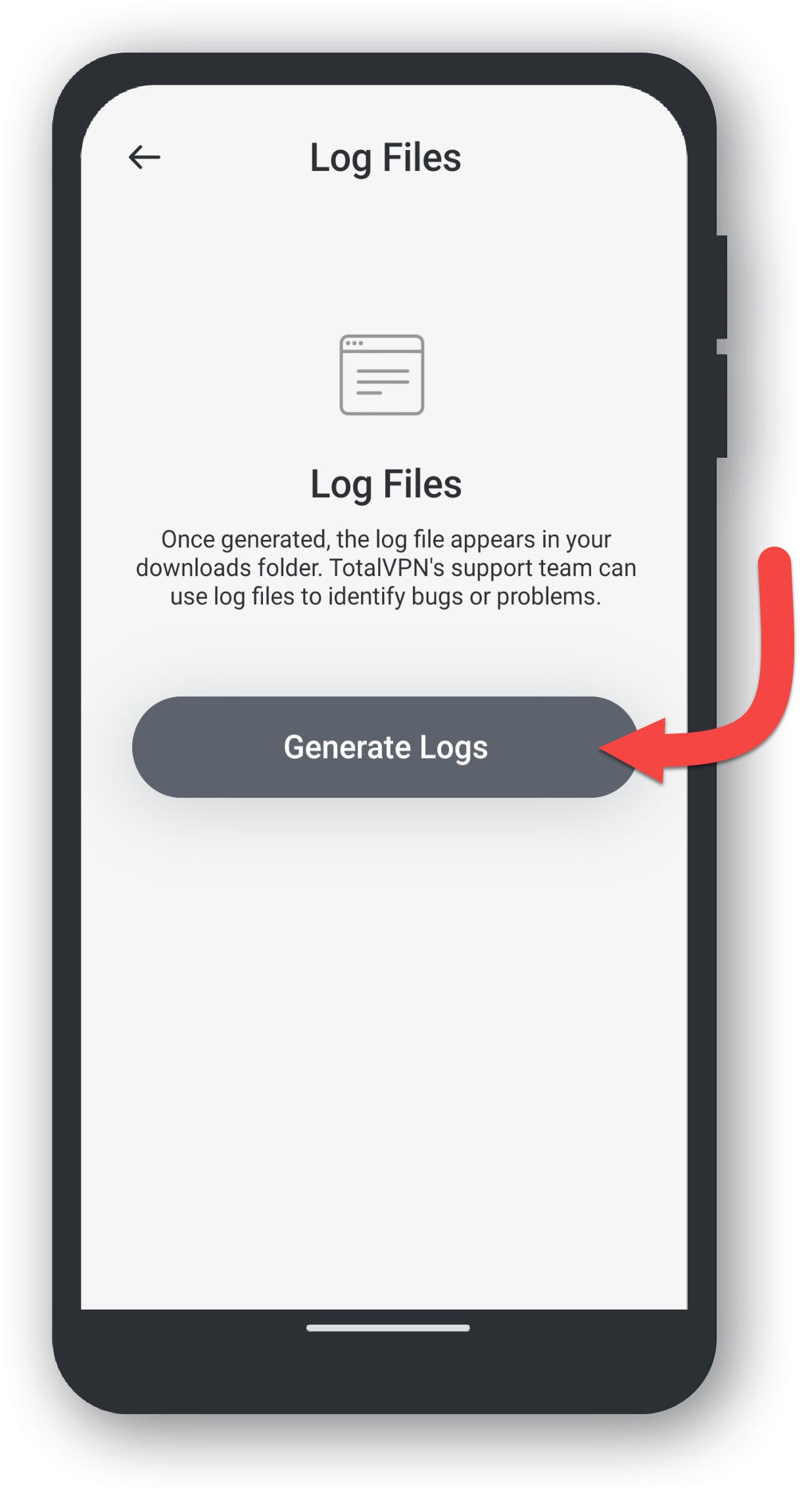
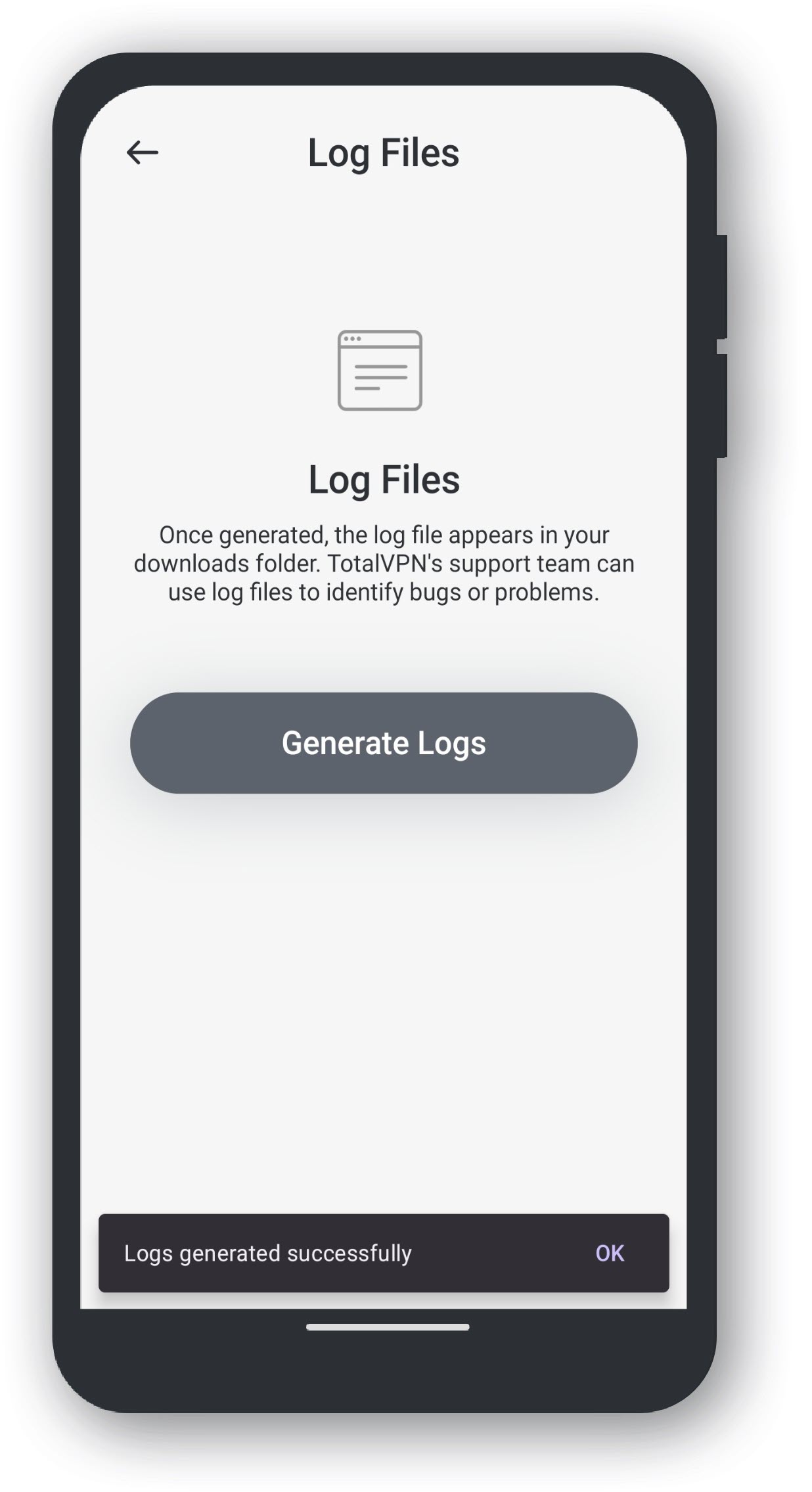
Archivos de registro

Toque Generar registros.

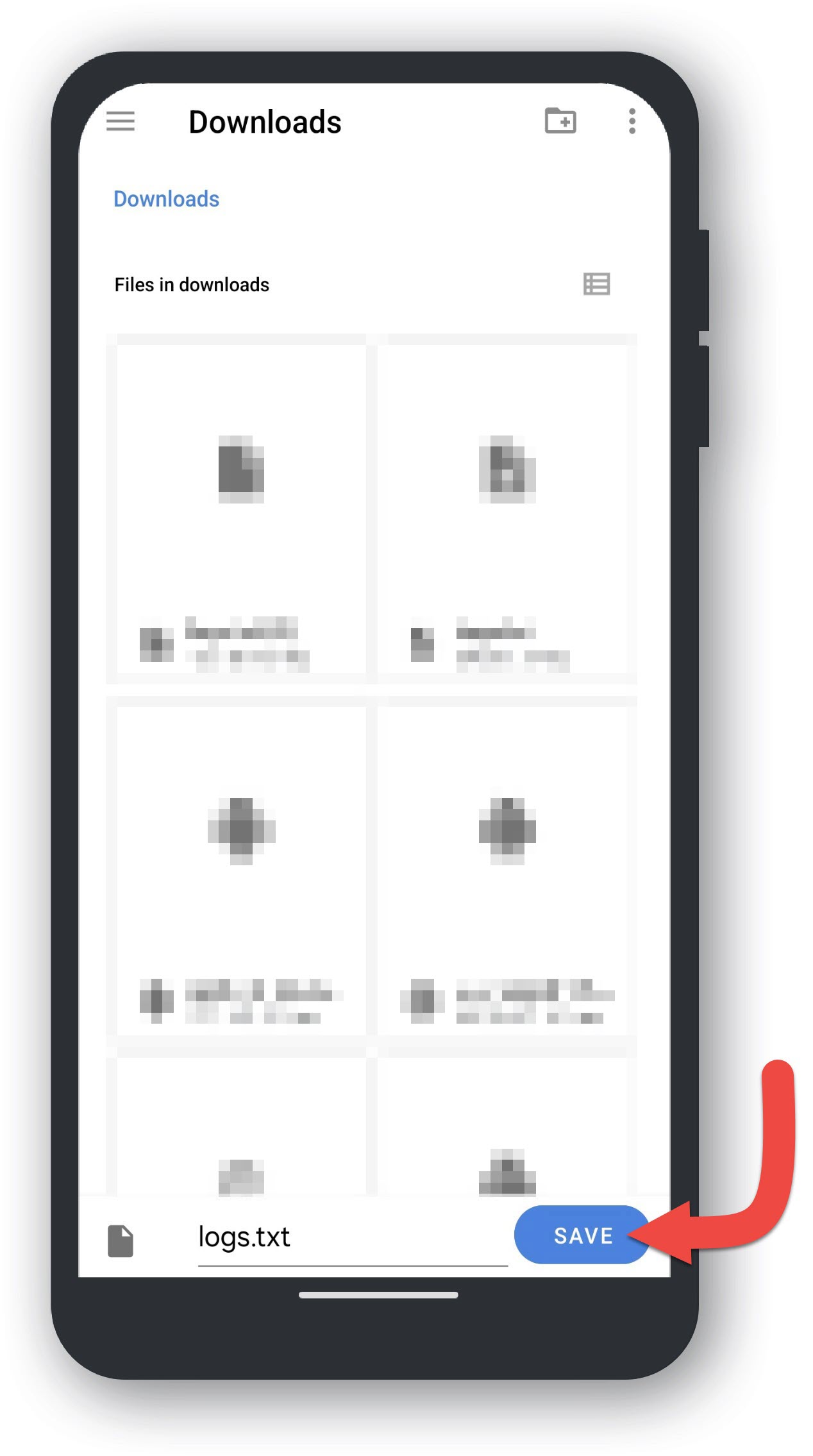
Guardar archivos de registro

Guarda los archivos de registro en Downloads o en un área de tu elección.

Archivos de registro guardados

¡Has guardado correctamente tus archivos de registro! Ahora puedes adjuntarlos a un correo electrónico para el soporte técnico de ** y ellos revisarán su contenido.

¿Ha quedado contestada su pregunta?

No

¡Gracias por la respuesta!