Setup Support Menu

Total WebShield Configuração

Como baixar e instalar Total WebShield

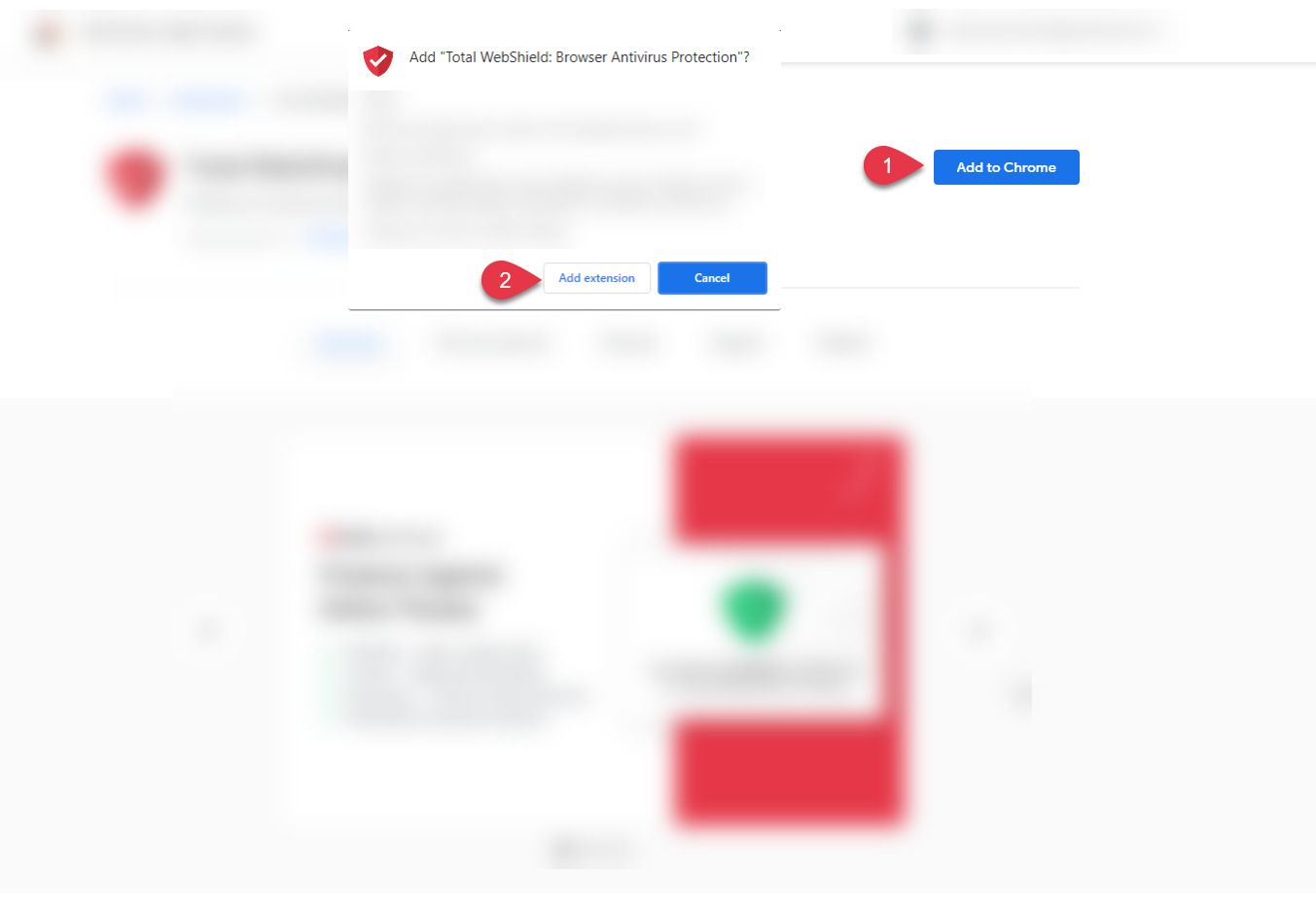
Para instalar Total WebShield em seu navegador Chrome, siga estas instruções:

Visite a Chrome Web Store

Vá para Total WebShield do Página da Chrome Web Store

Adicione a extensão Total WebShield

  • Clique em Adicionar ao Chrome
  • Clique em Adicionar extensão

  • Você receberá uma notificação de que Total WebShield foi adicionado ao Chrome.

    Configurar

    Depois que Total WebShield for adicionado ao Chrome, uma nova guia será aberta. Aqui vamos orientá-lo sobre como configurar Total WebShield.
    Isso responde a sua pergunta?

    SimNão

    Obrigado pelo feedback!

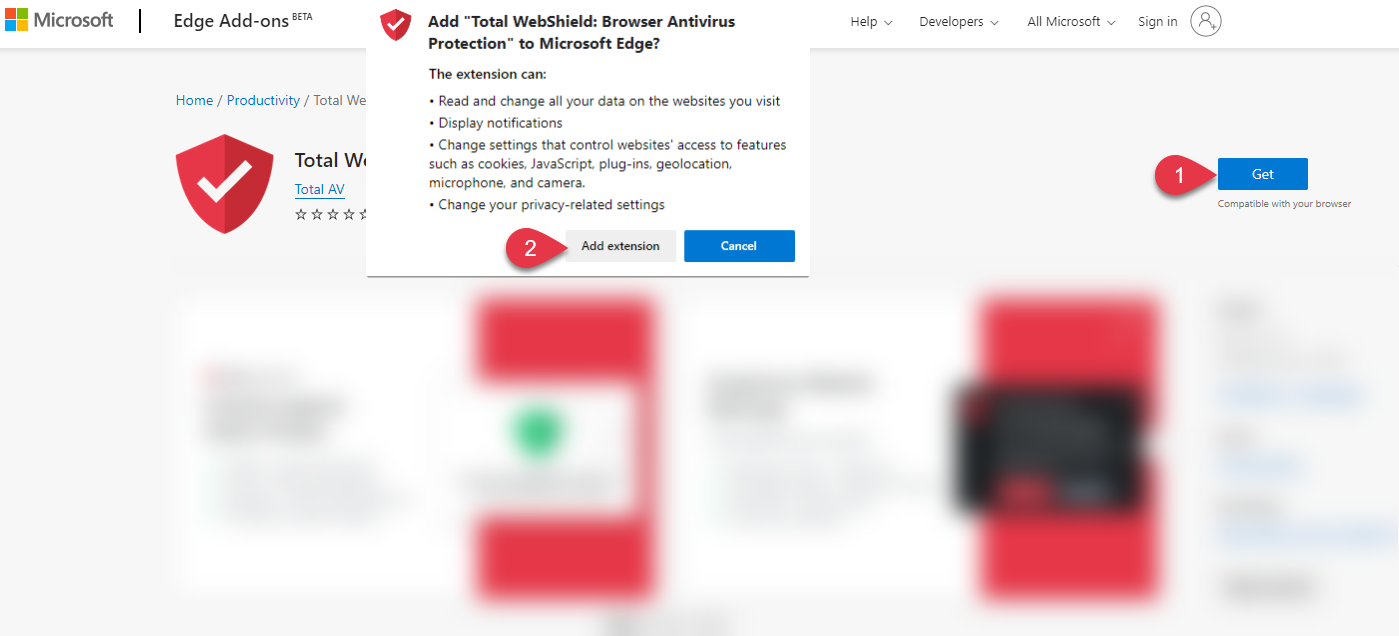
    Para instalar Total WebShield em seu navegador Edge, siga estas instruções:

    Visite a Edge Store

    Vá para Loja de complementos do Edge

    Adicione a extensão Total WebShield

  • Clique em Obter
  • Clique em Adicionar extensão


  • A extensão Total WebShield agora será adicionada à barra de ferramentas.

    Configurar

    Depois que Total WebShield for adicionado ao Edge, uma nova guia será aberta. Aqui vamos orientá-lo sobre como configurar Total WebShield.
    Isso responde a sua pergunta?

    SimNão

    Obrigado pelo feedback!

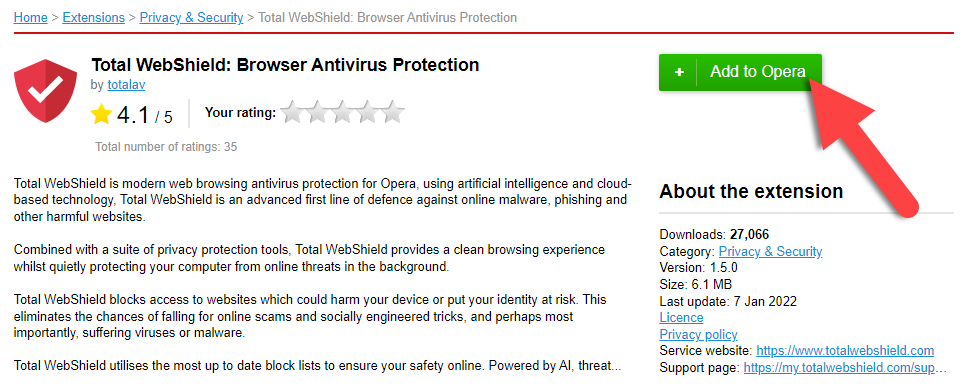
    Para instalar Total WebShield em seu navegador Opera, siga estas instruções:

    Visite a página de complementos do Firefox

    Vá para Total WebShield Página de complementos do Opera

    Adicione a extensão Total WebShield

  • Clique em Adicionar ao Opera

  • A extensão Total WebShield agora será adicionada ao seu navegador Opera.

    Configurar

    Assim que Total WebShield for adicionado ao Opera, uma nova guia será aberta. Aqui iremos orientá-lo sobre como configurar Total WebShield.
    Isso responde a sua pergunta?

    SimNão

    Obrigado pelo feedback!

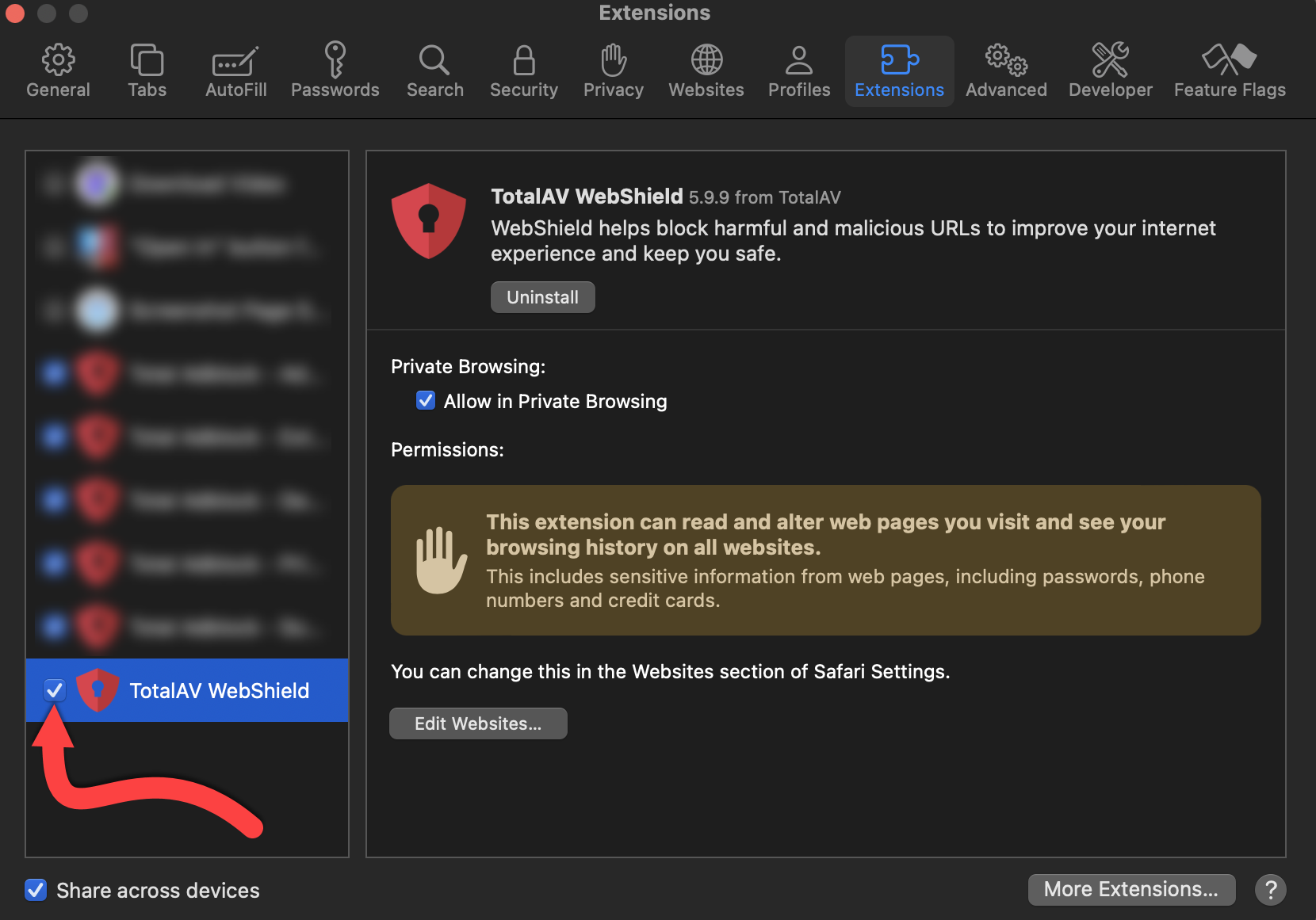
    Total WebShield já estará habilitado no Safari. Porém se não estiver, veja abaixo como habilitar Total WebShield:

    Abra o Safari

    Vá para as configurações do Safari

    Vá para Extensões

    Habilitar Total WebShield

    Marque a caixa onde diz Total WebShield.


    Sugerimos também ativar a navegação privada para se proteger ao navegar na web com privacidade.

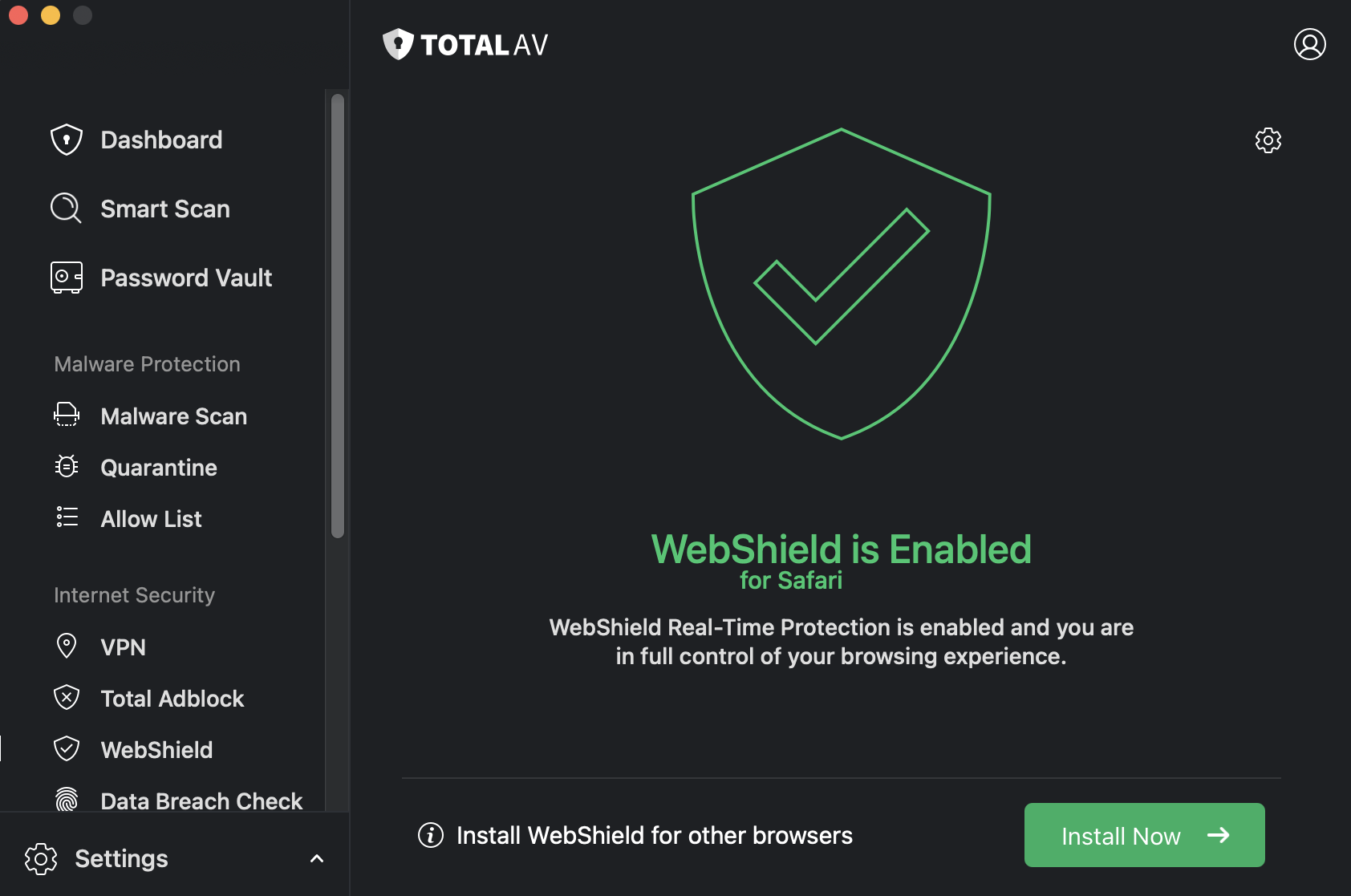
    Total WebShield está habilitado!

    Isso responde a sua pergunta?

    SimNão

    Obrigado pelo feedback!

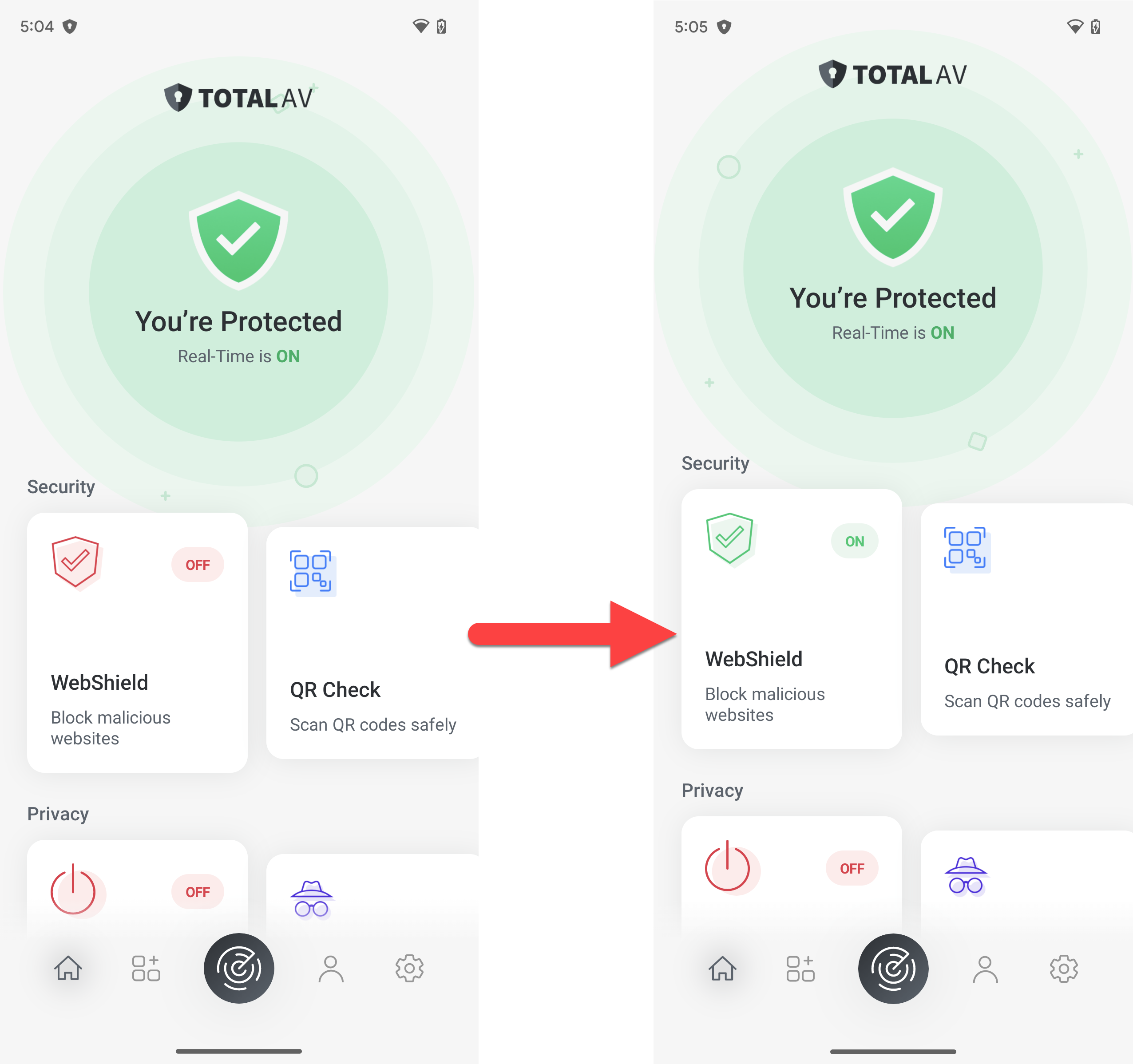
    O Total WebShield vem instalado com o aplicativo inicial TotalAV.

    Se você reiniciar seu dispositivo Android, saiba que Total WebShield não será ligado novamente após a reinicialização. Lembre-se de ativá-lo após reiniciar seu dispositivo Android.


    Aumente sua segurança com o Total WebShield.

    Para garantir que o Total WebShield da TotalAV mantenha seu dispositivo seguro 24 horas por dia, 7 dias por semana, precisamos ajustar as configurações da sua bateria para irrestritas. Veja por quê:

    Proteção Contínua: O Total WebShield monitora constantemente em busca de ameaças, exigindo atividade em segundo plano consistente.

    Segurança Avançada: seus processos sofisticados precisam de operação ininterrupta para fornecer segurança ideal.

    Experiência suave: configurações não restritas evitam interrupções, garantindo proteção contínua e eficaz.


    Como ajustar as configurações da bateria em diferentes smartphones:

    Samsung: Vá em Ajustes > Aplicativos > TotalAV > Bateria > Otimizar o uso da bateria > Todos os aplicativos > Desativar otimização para TotalAV.

    OnePlus: Vá em Ajustes > Bateria > Otimização da bateria > TotalAV > Não otimizar.

    Xiaomi: Vá em Ajustes > Bateria e desempenho > Gerenciar o uso da bateria dos aplicativos > Escolher aplicativos > TotalAV > Sem restrições.

    Google Pixel: vá em Ajustes > Aplicativos e notificações > Avançado > Acesso especial a aplicativos > Otimização da bateria > TotalAV > Não otimizar.

    Motorola: Vá em Ajustes > Bateria > Otimização da bateria > Todos os aplicativos > TotalAV > Não otimizar.


    Otimizamos o Total WebShield para ser mais eficiente, portanto, esse ajuste não afetará significativamente a duração da sua bateria. Obrigado por confiar na TotalAV para manter você seguro!

    -

    Isso responde a sua pergunta?

    SimNão

    Obrigado pelo feedback!

    O Total WebShield vem instalado com o aplicativo inicial TotalAV.


    Aumente sua segurança com o Total WebShield.

    Para garantir que o Total WebShield da TotalAV mantenha seu dispositivo seguro 24 horas por dia, 7 dias por semana, precisamos verificar as configurações da sua bateria. Veja por quê:

    Proteção Contínua: O Total WebShield monitora constantemente em busca de ameaças, exigindo atividade em segundo plano consistente.

    Segurança Avançada: seus processos sofisticados precisam de operação ininterrupta para fornecer segurança ideal.

    Experiência suave: configurações não restritas evitam interrupções, garantindo proteção contínua e eficaz.


    Como ajustar as configurações da bateria no iPhone:

    iPhone: vá em Ajustes > Bateria > Estado da Bateria > Desative o Modo de Baixo Consumo (se ativado). Além disso, certifique-se de que o TotalAV tenha a atualização de aplicativos em segundo plano ativada em Configurações > Geral > Atualização de aplicativos em segundo plano.


    Otimizamos o Total WebShield para ser mais eficiente, portanto, esse ajuste não afetará significativamente a duração da sua bateria. Obrigado por confiar na TotalAV para manter você seguro!

    -

    Isso responde a sua pergunta?

    SimNão

    Obrigado pelo feedback!

    |