Menu

Total VPN

Total VPN Nasıl İndirilir ve Kurulur

İndir

  • Total VPN dosyasını indirmek için Windows cihazınızda Buraya Tıkla dosyasını açın.
  • Kur

  • İndirilenler Klasörü
  • Tarayıcınız aracılığıyla İndirilenler Klasörünüzden veya Dosya Gezgini'nden, Total VPNSetup.exe dosyasına çift tıklayın.


  • Total VPN Kurulumuna izin ver
  • Cihazınızın Total VPN'yi yüklemesine izin vermek için Evet seçeneğine tıklayın.


  • Total VPN'a hoş geldiniz.
  • Total VPN kurulumuna başlamak için Yükle'ye tıklayın.
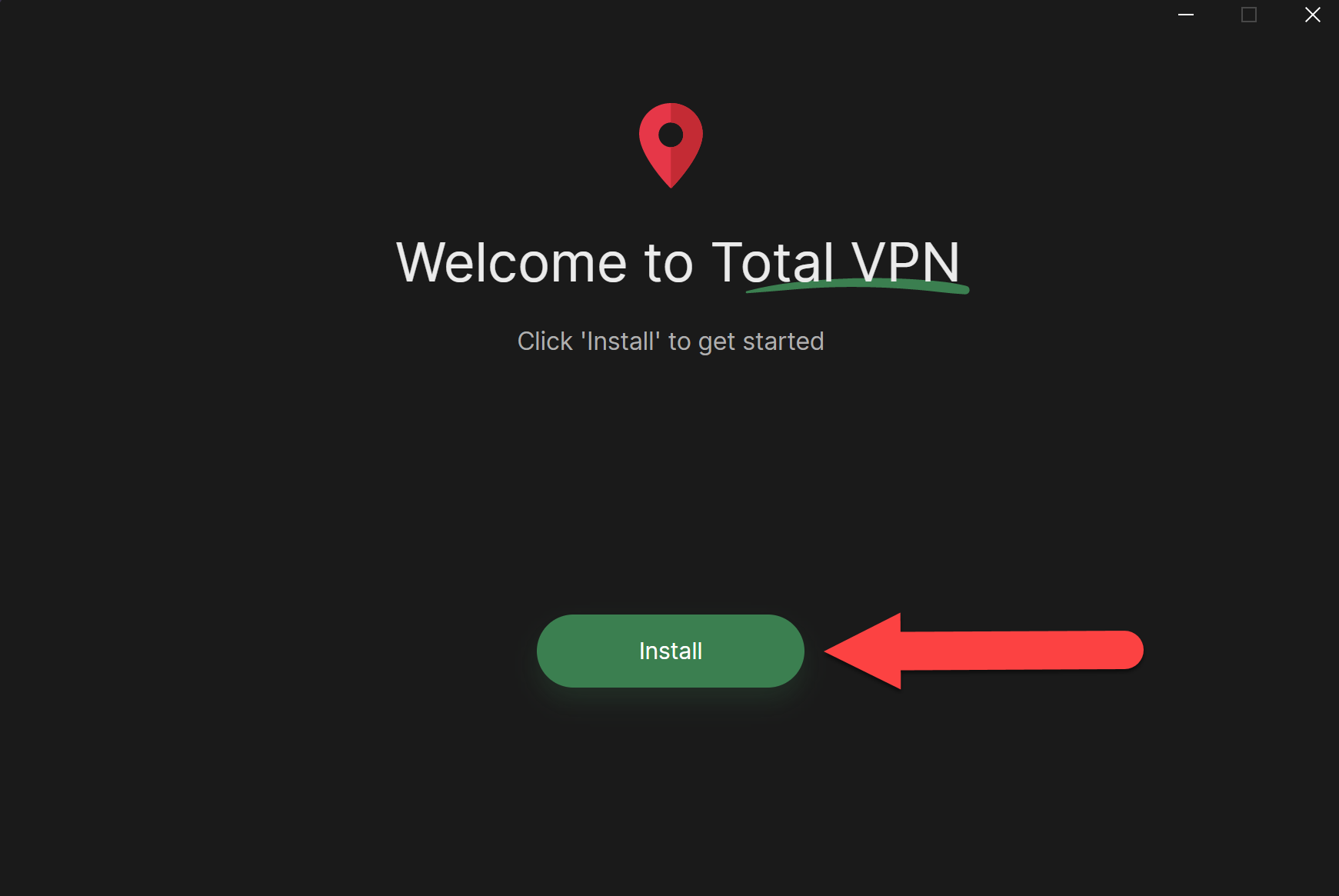

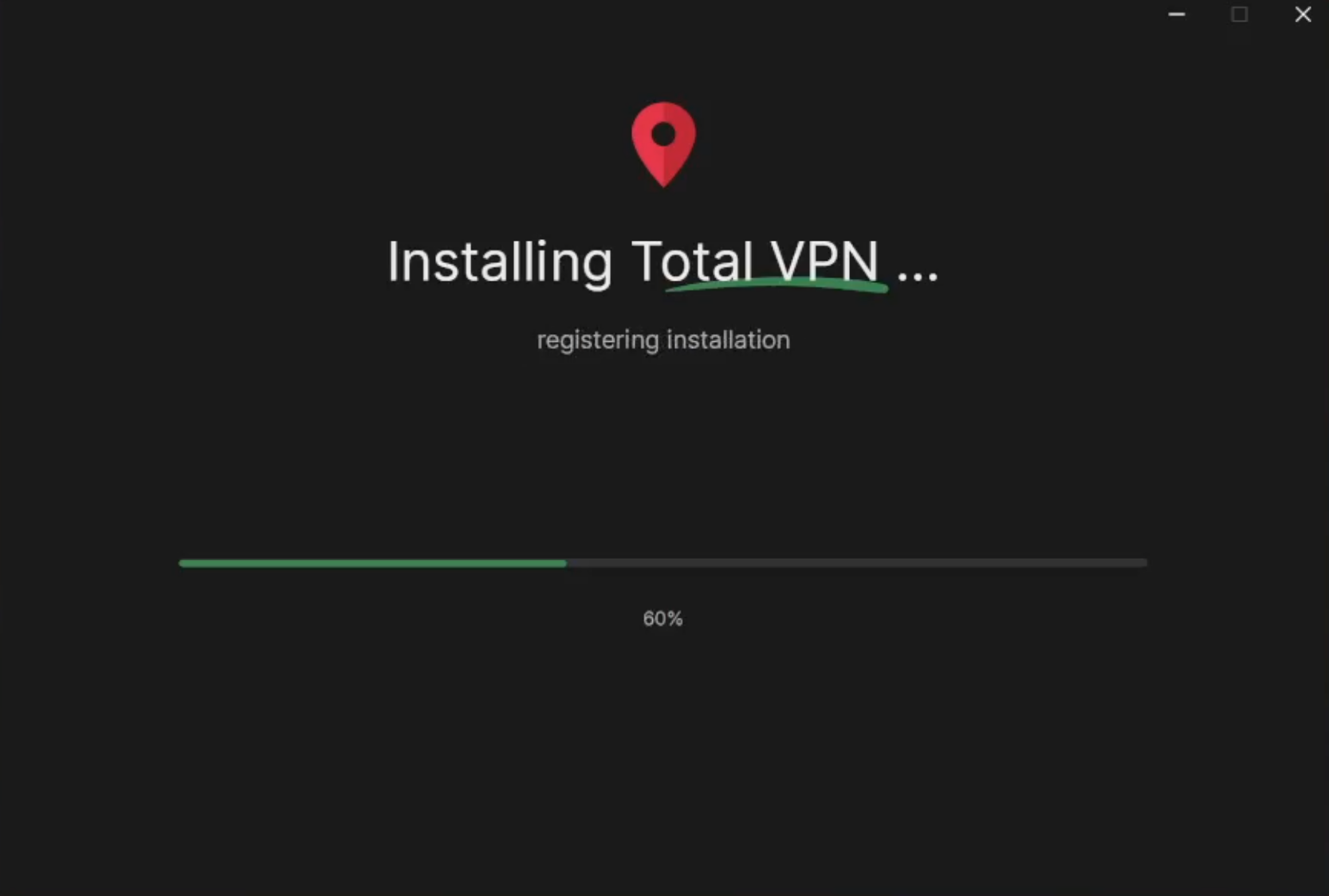
  • Total VPN'ı yükle
  • Uygulamanın Windows cihazınıza tam olarak yüklenmesini bekleyin.

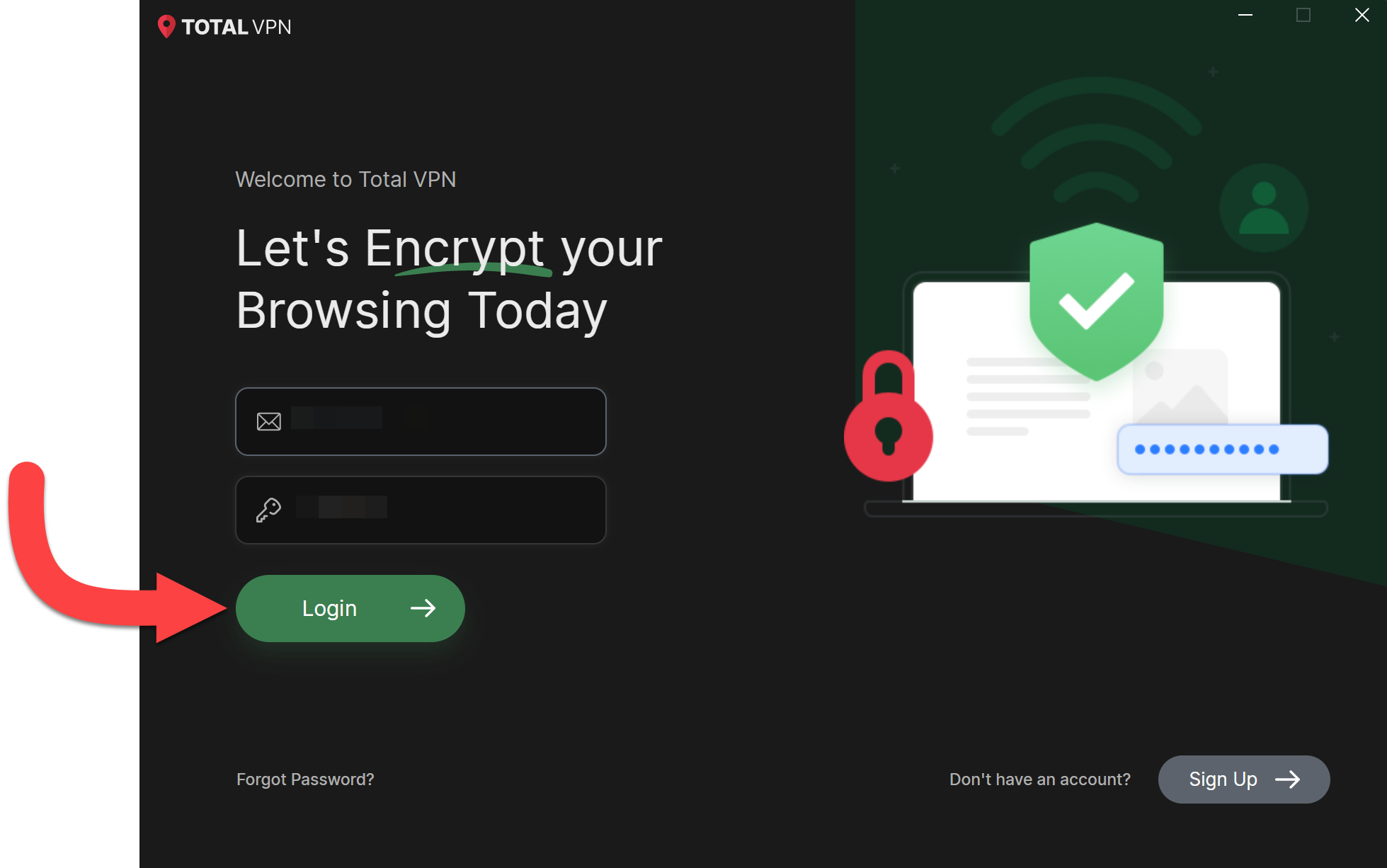
  • Giriş yapmak
  • Giriş bilgilerinizi girin.


  • Bağlamak
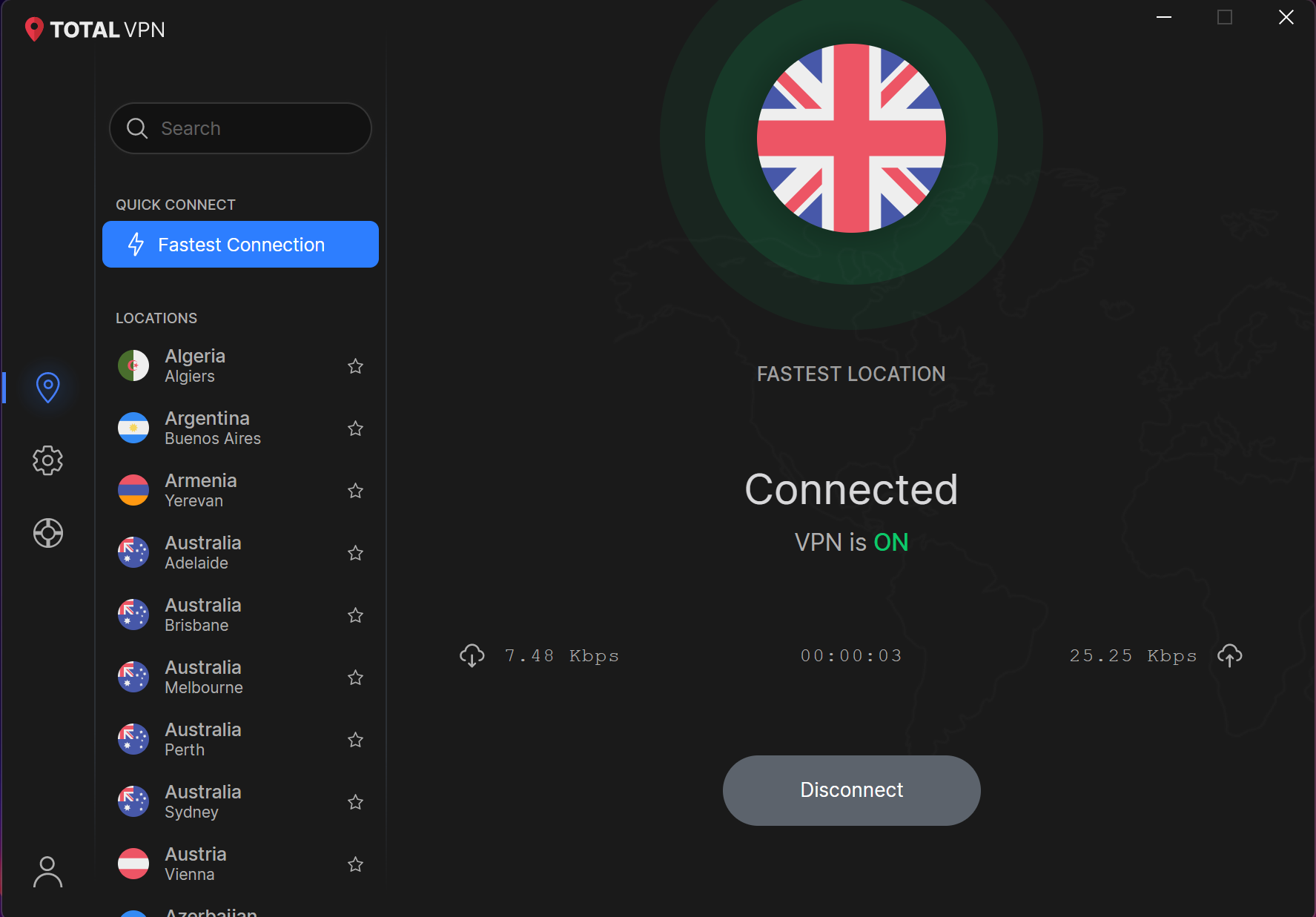
  • İlk kez VPN Bağlantısını kurmak için Bağlan’a tıklayın.
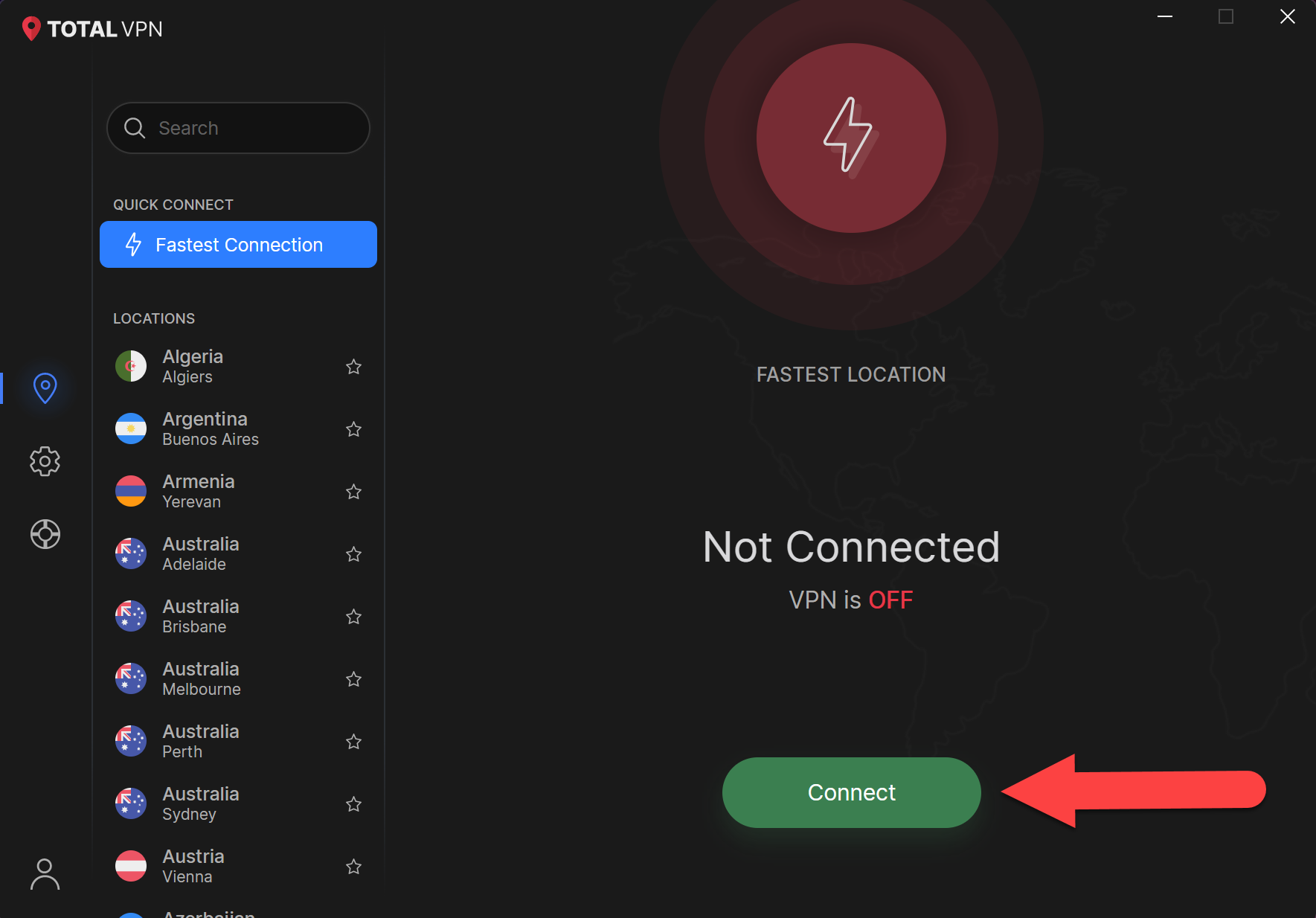

  • Başarılı Bağlantı
  • Artık Total VPN ağına bağlısınız ve diğer birçok ülkenin bağlantılarını da kullanabilirsiniz!
    İndir

  • Total VPN dosyasını indirmek için macOS cihazınızda Buraya dokunun dosyasını açın.
  • Kur

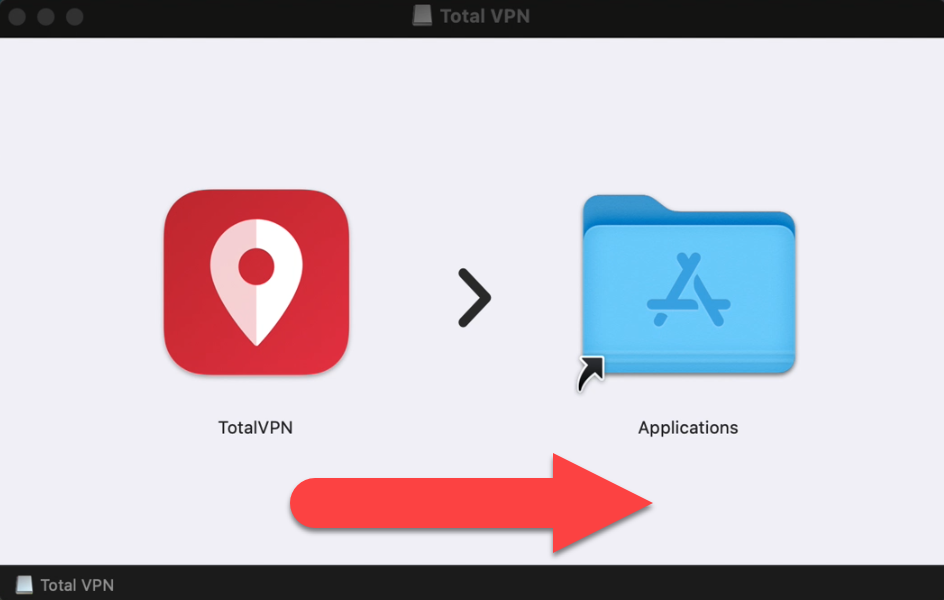
  • Total VPN simgesi
  • Total VPN simgesini Uygulamalar Klasörü üzerine sürükleyin.


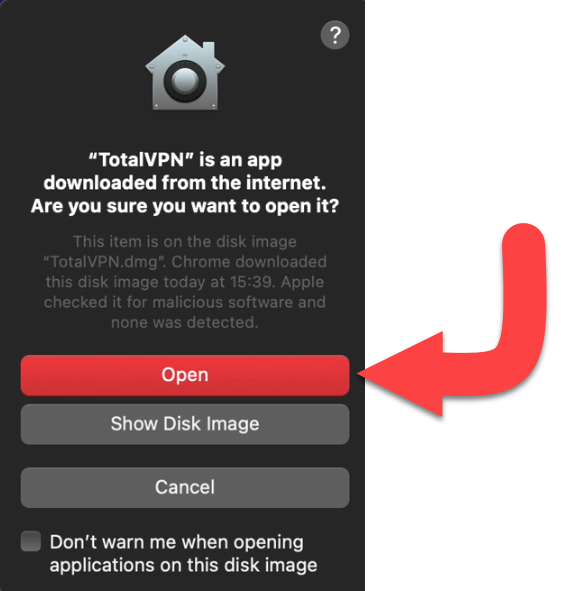
  • Güvenlik Uyarısı
  • Total VPN dosyasının indirilmesinin tamamlanması için Open üzerine tıklayın.


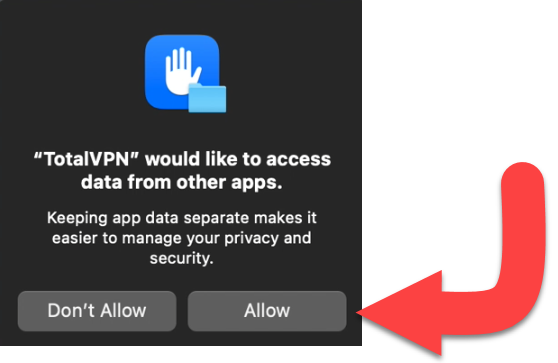
  • Veri Erişimine İzin Ver
  • TotalVPN'in kullandığınız diğer uygulamalardan verilere erişebilmesi için İzin Ver seçeneğine tıklayın.

    Kurulum

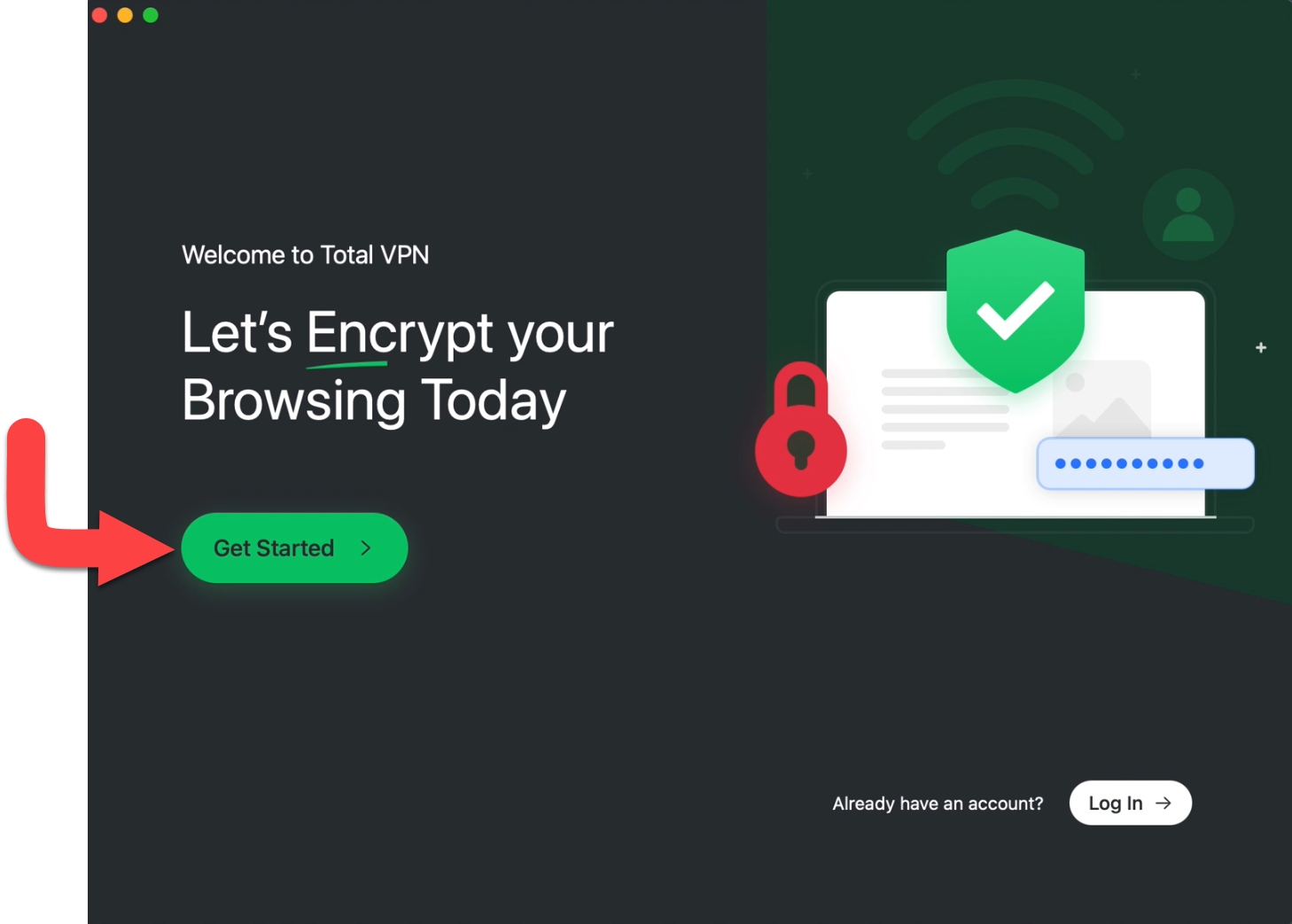
  • Başlayın
  • Başlayın butonuna tıklayın.


  • Giriş yapmak
  • Total VPN başvurusuna girmek için Giriş bilgilerinizi girin.

    Eğer Total VPN'ye yeni üye olduysanız, lütfen TotalVPN'e yeni üye oldum seçeneğine tıklayın ve bizimle yeni hesabınızı oluşturmaya devam edin!


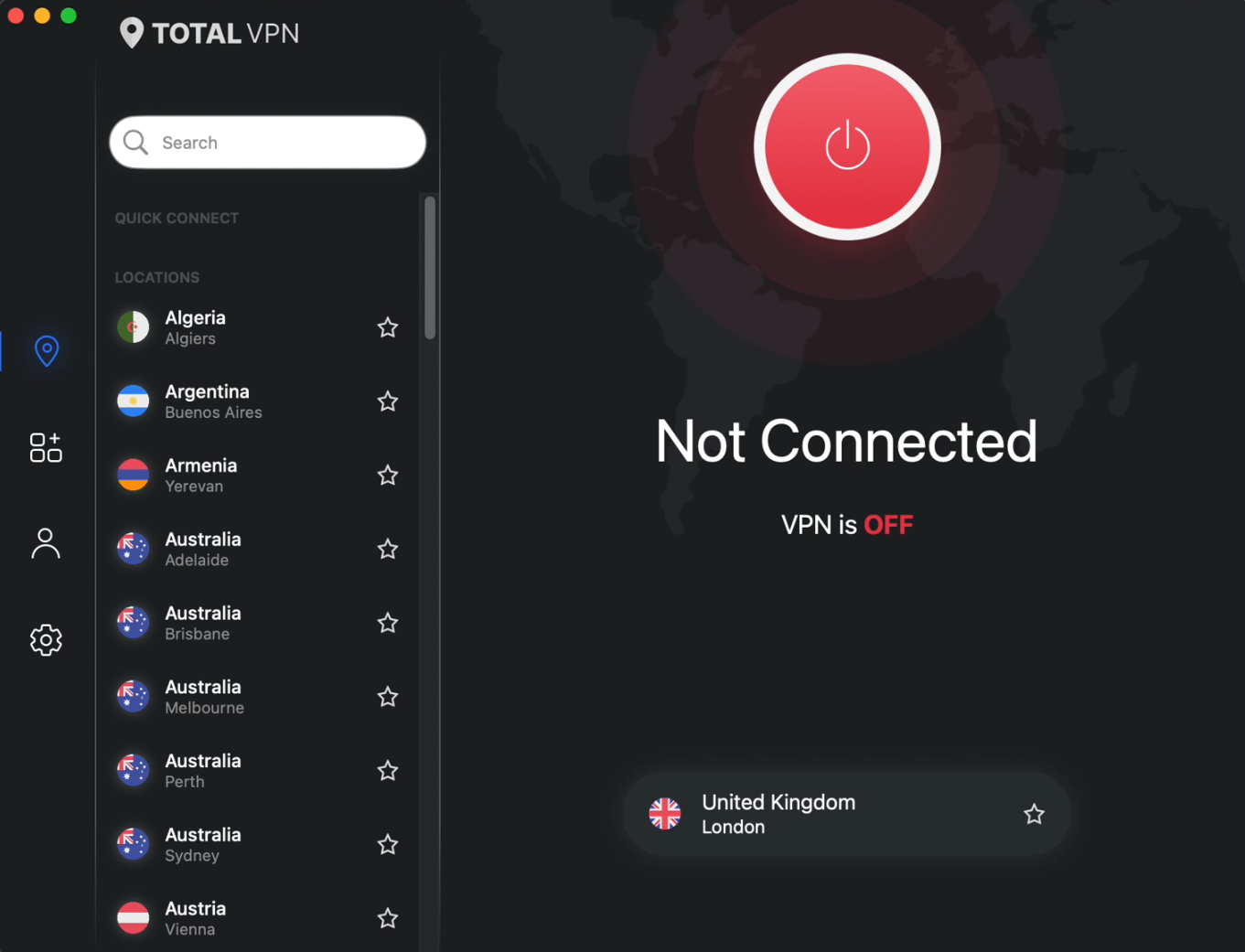
  • Ana Sayfa
  • Total VPN ana sayfasına hoş geldiniz. Burada hangi ülkeye bağlanmak istediğinizi seçebilirsiniz, endişelenmeyin, aralarından seçim yapabileceğiniz birçok ülke var!

    Güç Düğmesine tıklayarak Bağlantınızı kurun!


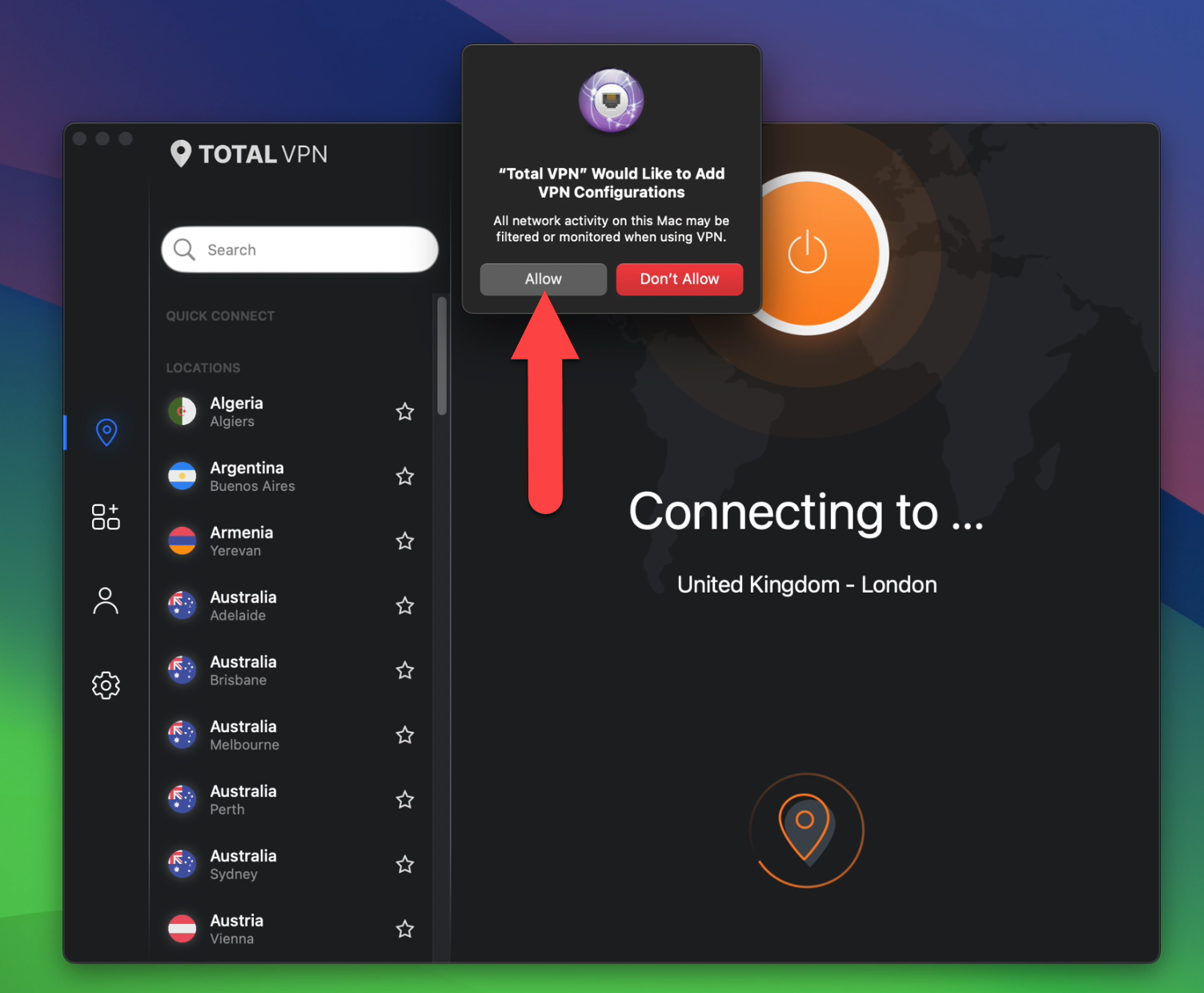
  • VPN Yapılandırmasına İzin Ver
  • VPN Yapılandırmasını eklemek için Total VPNAllow** seçeneğine tıklayın.


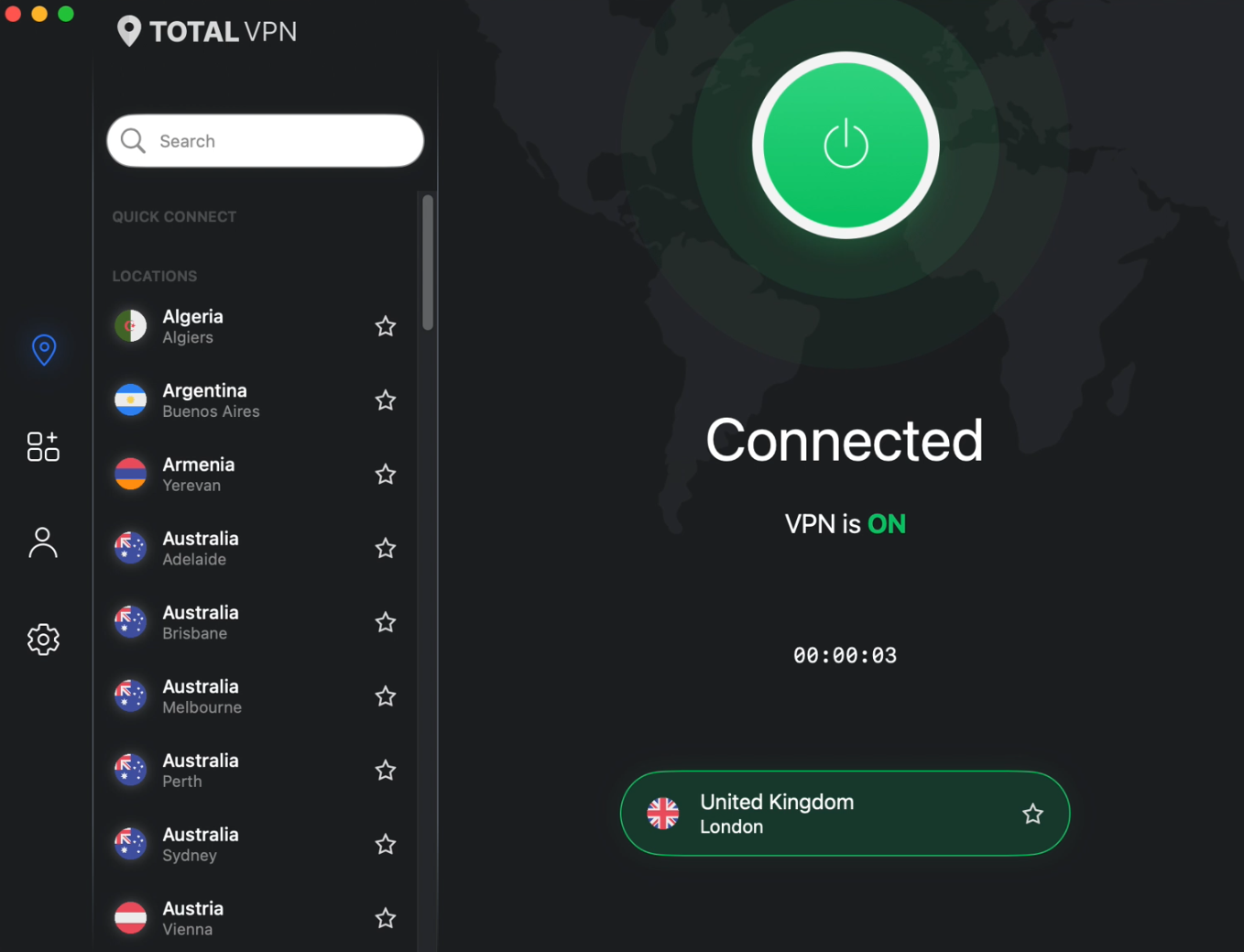
  • Bağlandınız!
  • İlk bağlantınızda, En Hızlı Konum Bağlantınıza bağlanacaksınız. Ancak, ilk kurulumdan sonra, diğer ülkelere bağlanmanıza izin verilecektir.

    Ek Protokolleri etkinleştirmek isterseniz, lütfen aşağıdaki kılavuzu izleyin.


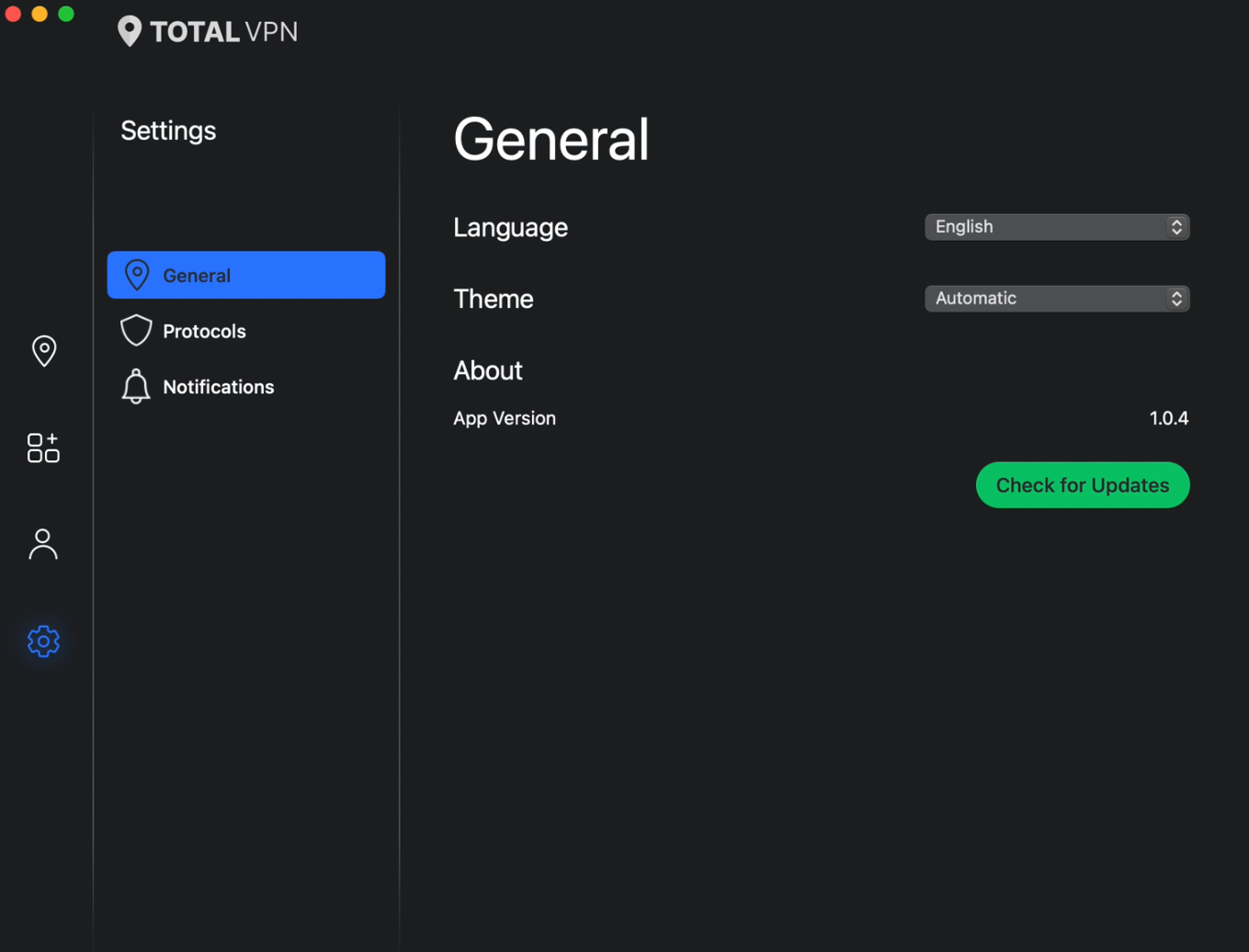
  • Ayarlar
  • Total VPN'ün açık olduğundan emin olun ve Ayarlar'ü açmak için Dişli Çark simgesine tıklayın.


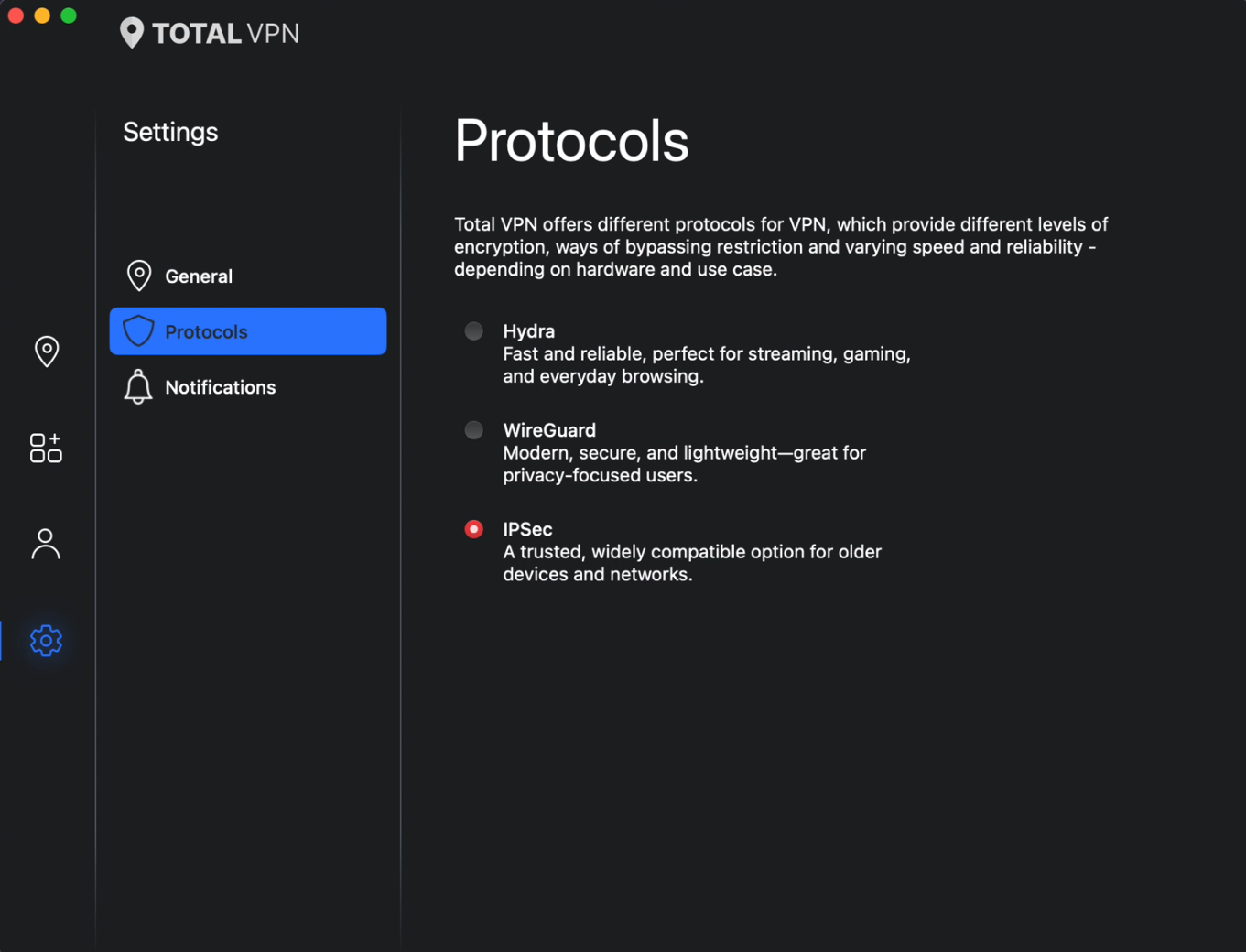
  • Protokoller
  • Aşağıdaki Protokoller adlı menüye tıkladığınızda kullanabileceğiniz üç farklı Protokol göreceksiniz.


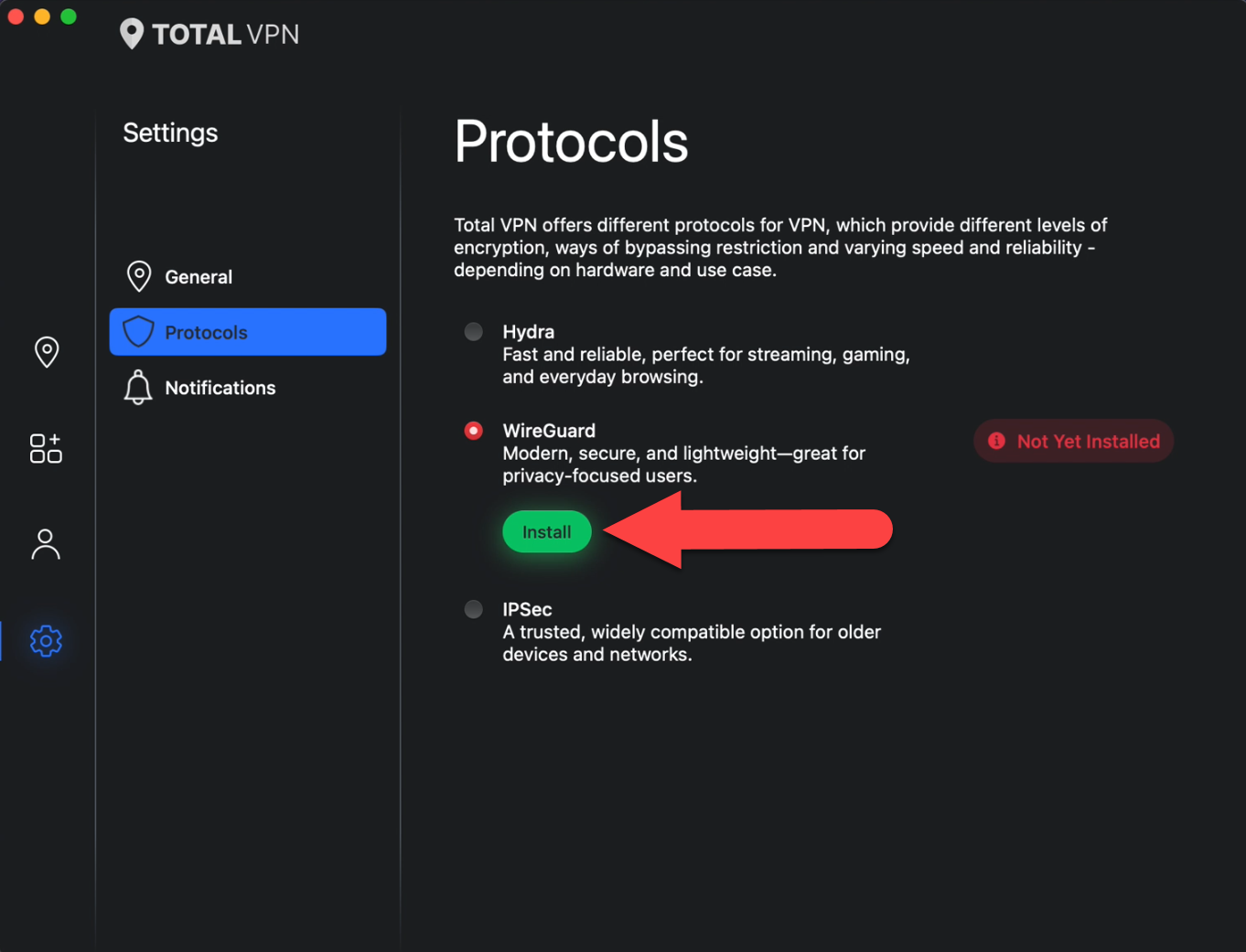
  • Tel Koruması
  • WireGuard Protokolü'ne tıklayın ve ardından Yükle'ye tıklayın.


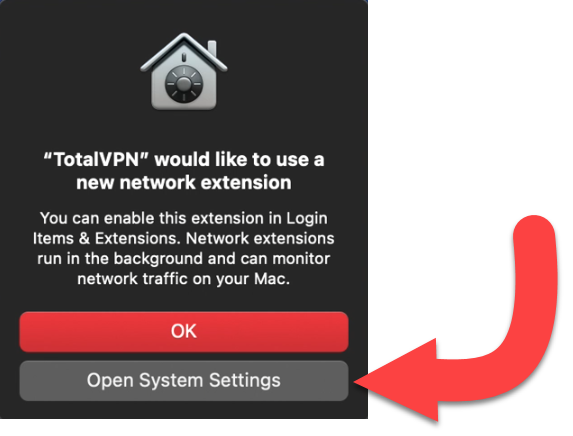
  • Yeni Ağ Uzantısı Kurulumu
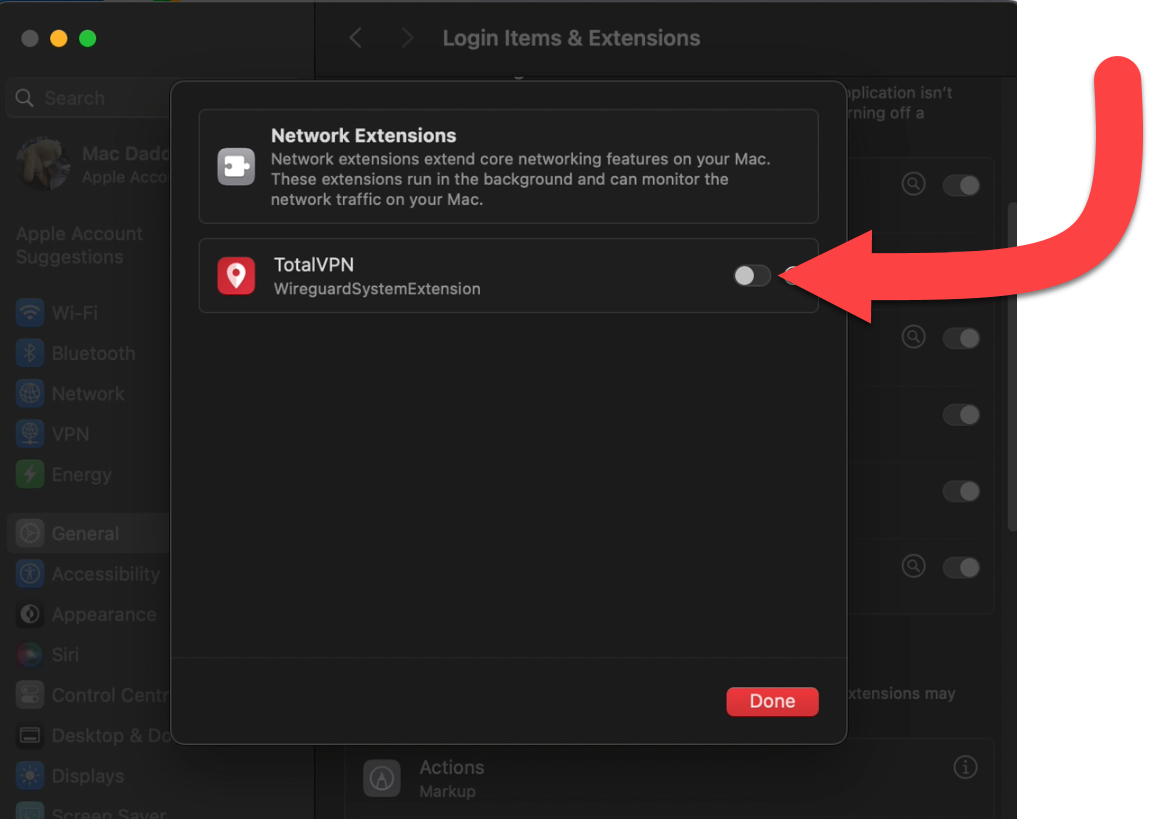
  • Sistem Ayarlarını Aç öğesine tıklayarak Apple Ayarları'na gidin ve WireGuard Protokolü uzantısını etkinleştirin.


  • WireGuard'ı etkinleştir
  • WireGuardSystemExtension eklentisinin Total VPN içinde çalışmasını sağlamak için eklentiyi etkinleştirin.


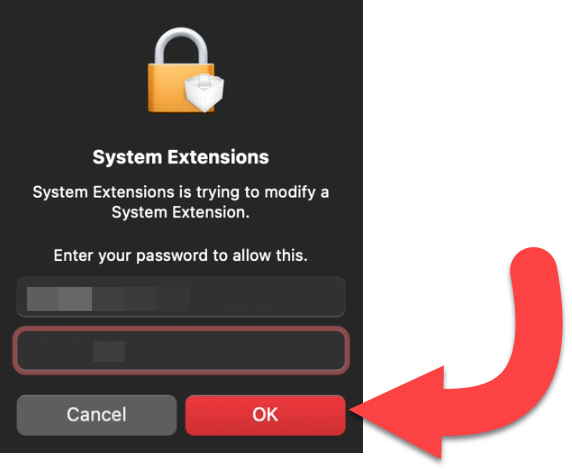
  • Kimlik Doğrulaması
  • Uzantının etkinleştirilmesine izin vermek için Apple Mac'inizin Yönetici oturum açma bilgilerinizi girin.


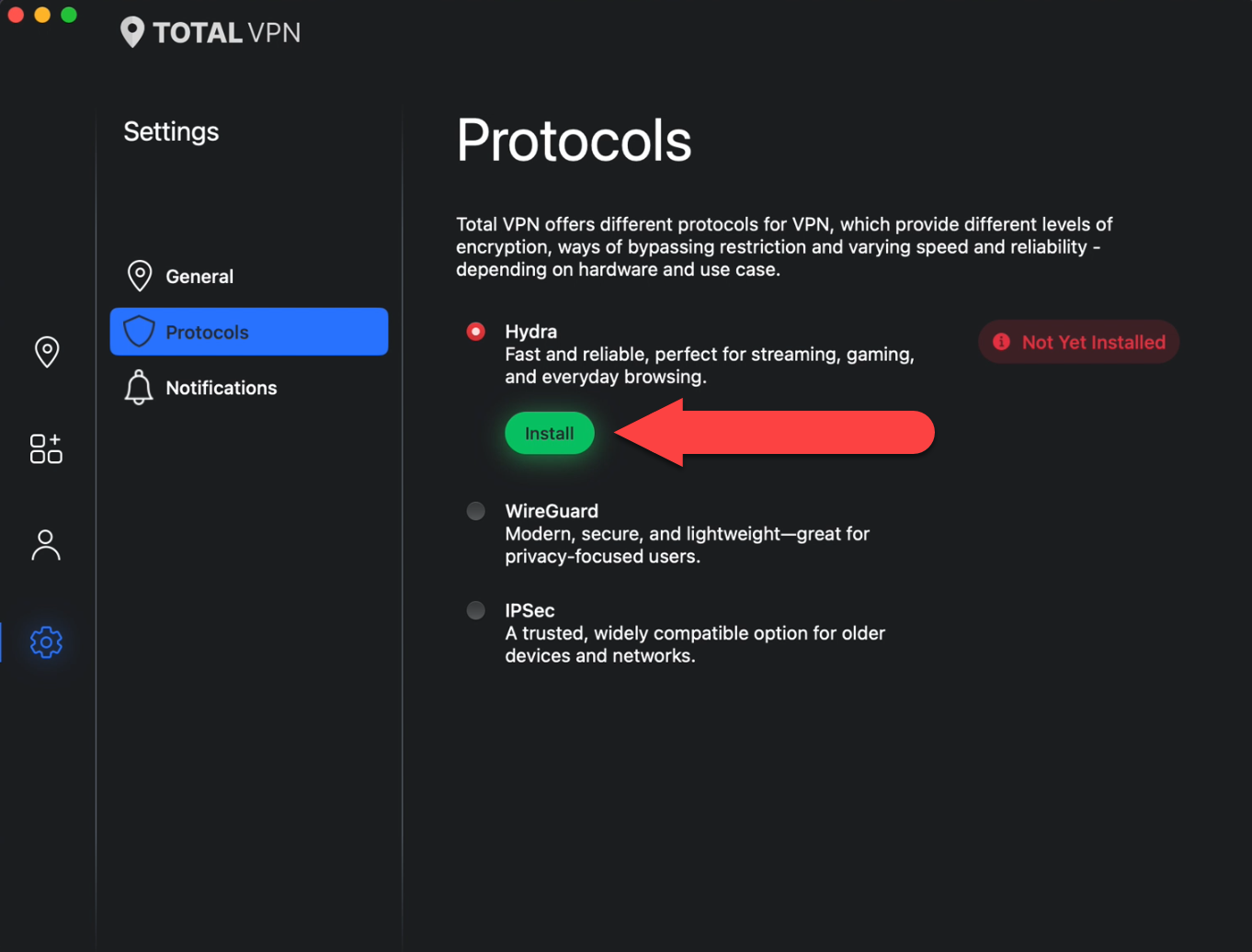
  • Hidra
  • Hydra Protokolü'e tıklayın ve ardından Yükle'e tıklayın


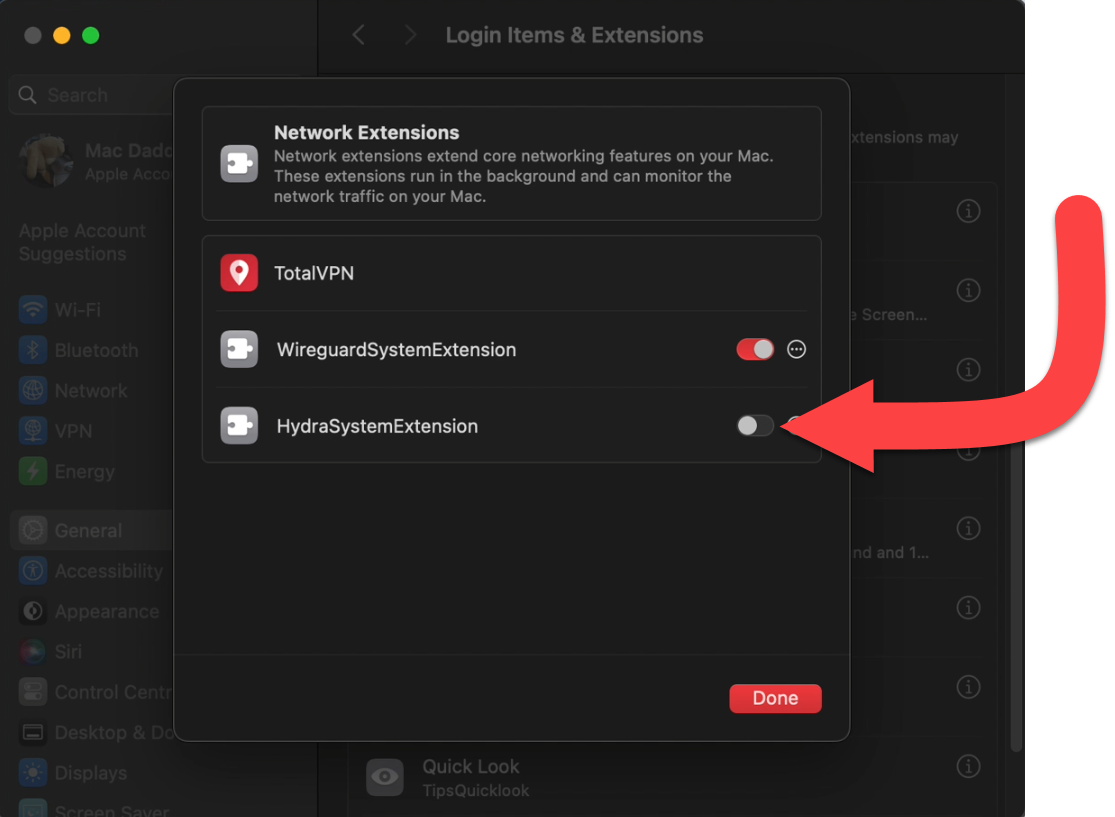
  • Hydra'yı etkinleştir
  • HydraSystemExtension eklentisinin Total VPN içinde çalışmasını sağlamak için eklentiyi etkinleştirin.


  • Kimlik Doğrulaması
  • Uzantının etkinleştirilmesine izin vermek için Apple Mac'inizin Yönetici oturum açma bilgilerinizi girin.


    <10 > Protokol Yüklendi

    Artık, yayın izlerken, web'de gezinirken veya Mac'inizi kullanırken korumalı bir deneyim için üç farklı Protokolümüzü kullanmanın keyfini çıkarabilirsiniz.

    İndir

  • Total VPN dosyasını indirmek için Android cihazınızda Buraya dokunun dosyasını açın.
  • Kur

  • Total VPN Google Play Store sayfasında Yükle'ye dokunun.
  • Kurulum

  • Açık Total VPN
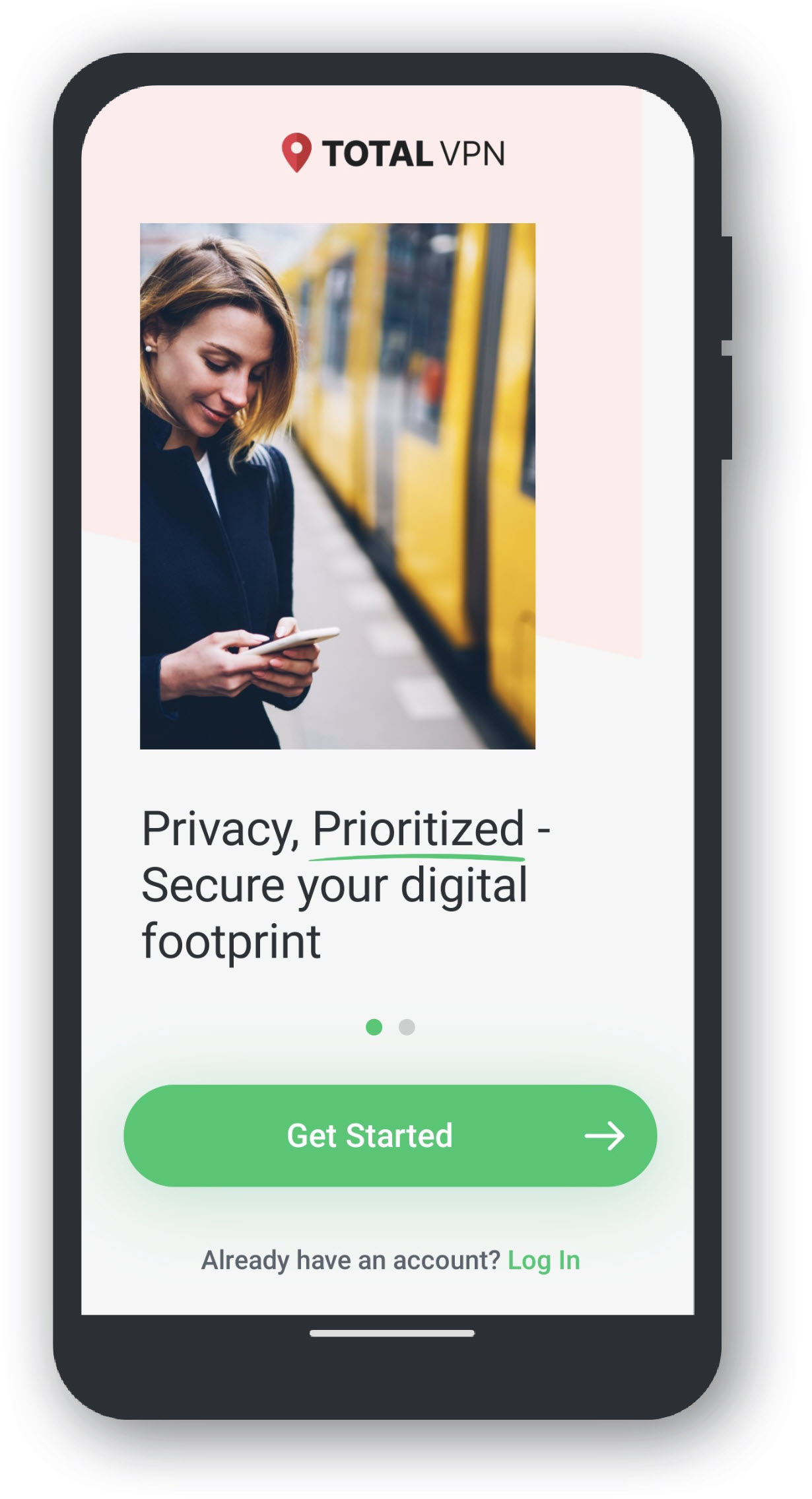
  • Total VPN uygulamasını açarak giriş menüsüne ulaşın.


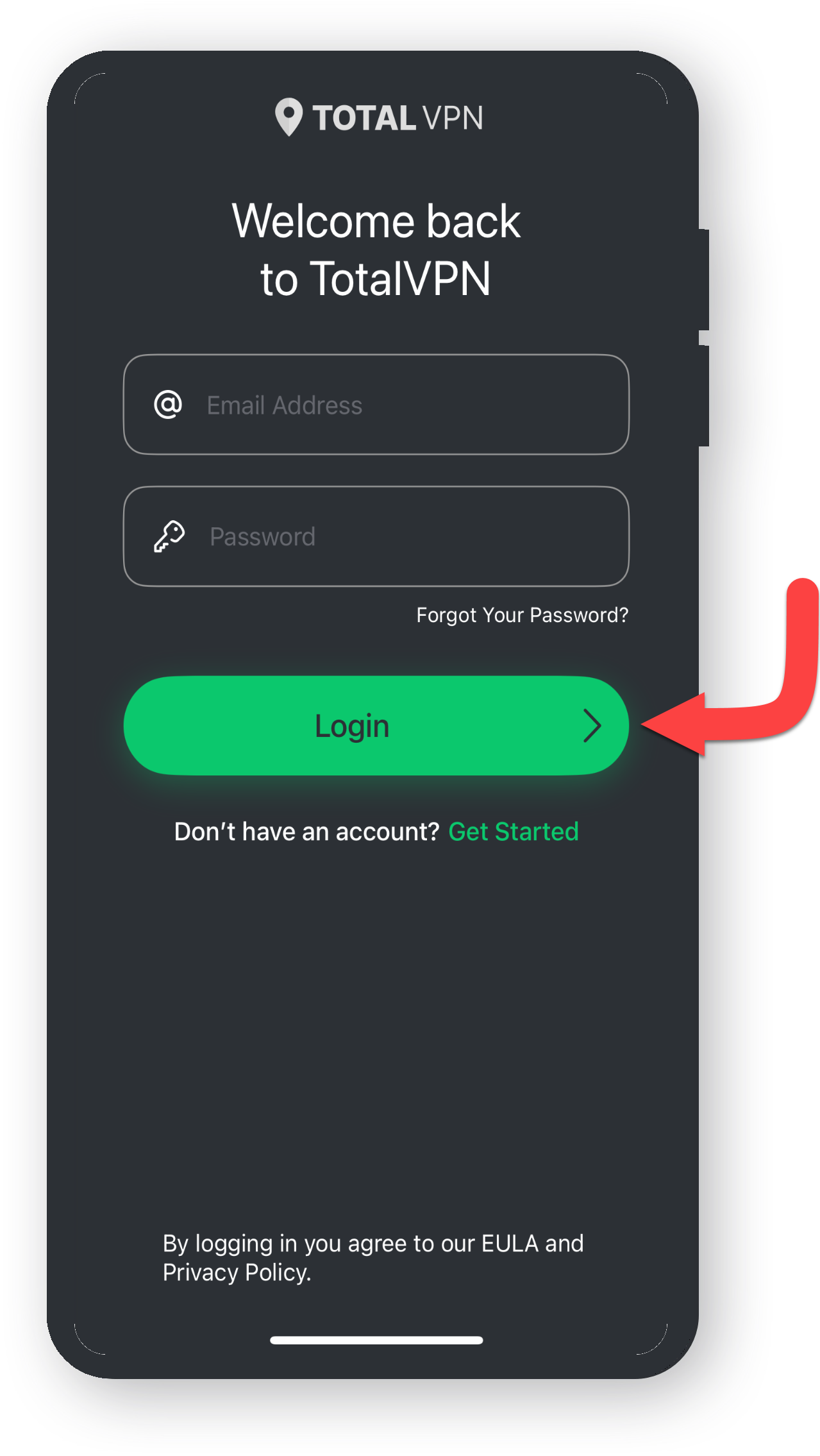
  • Giriş yapmak
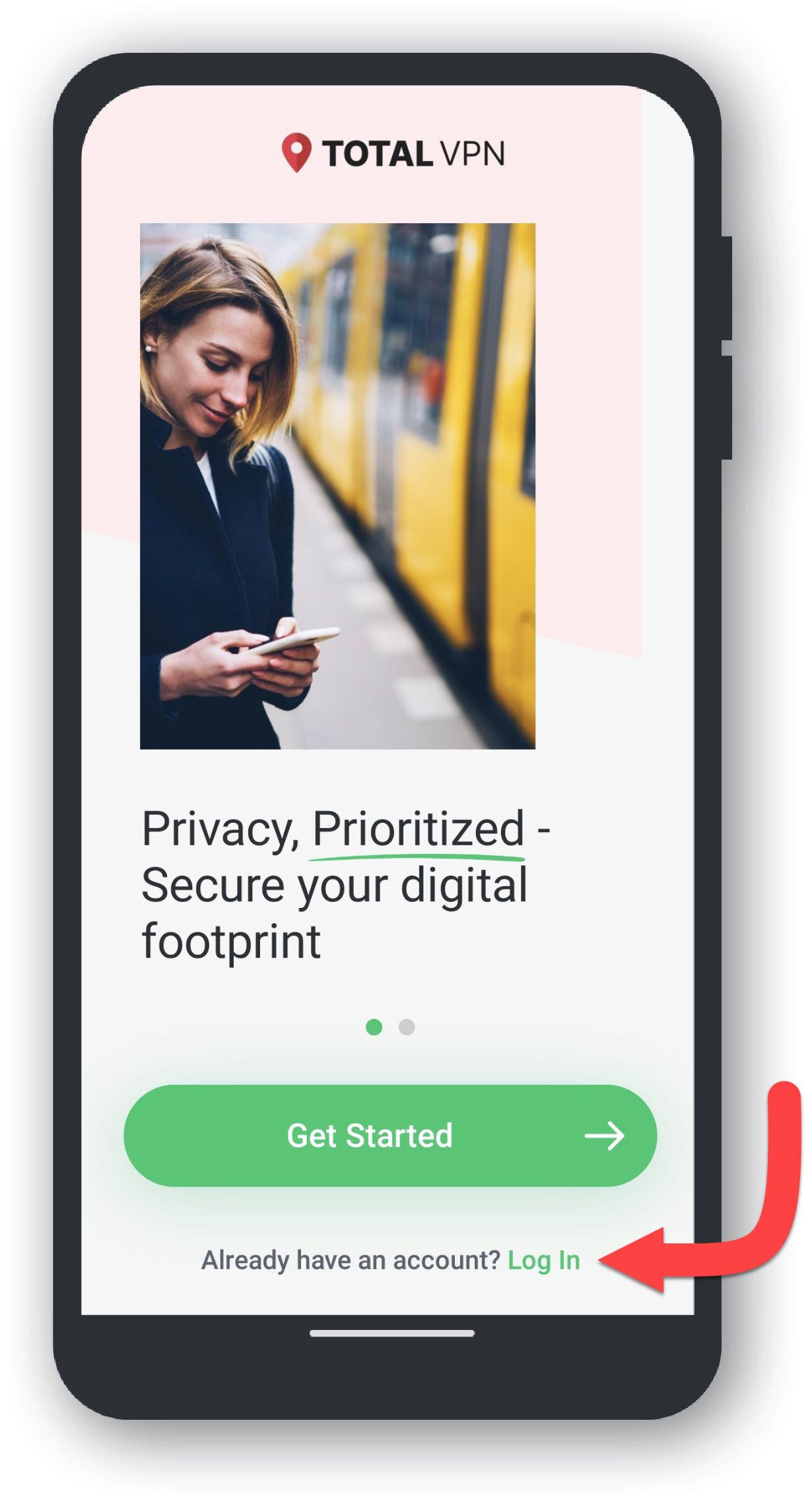
  • Zaten bir hesabınız varsa Giriş butonuna tıklayın.

    Uygulamamızı indirirken hesabınız yoksa, Total VPN uygulamasını denemek için Başla seçeneğine tıklamanız yeterli!

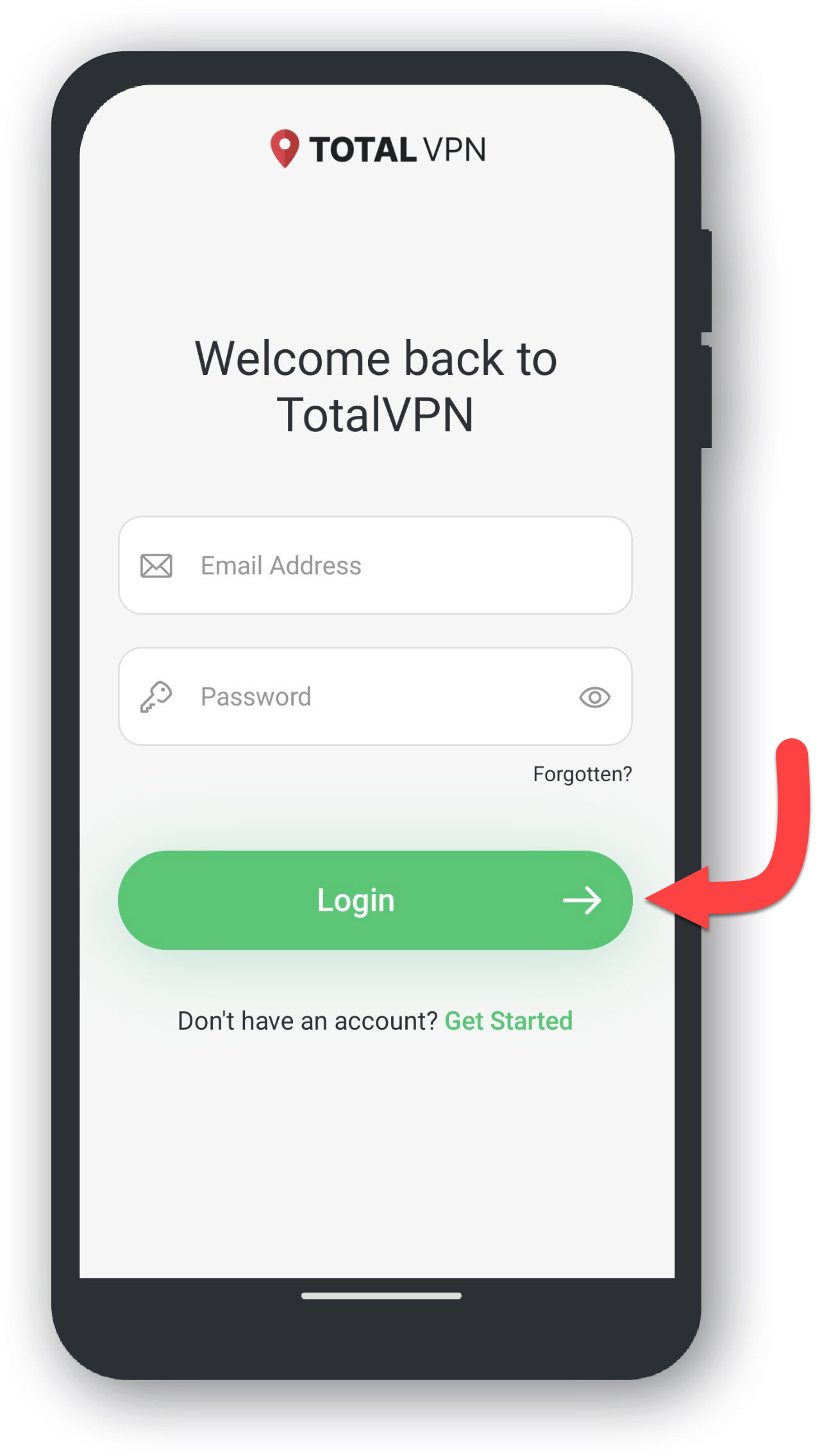
  • Giriş Kimlik Bilgileri
  • *Giriş* Bilgilerinizi girin.


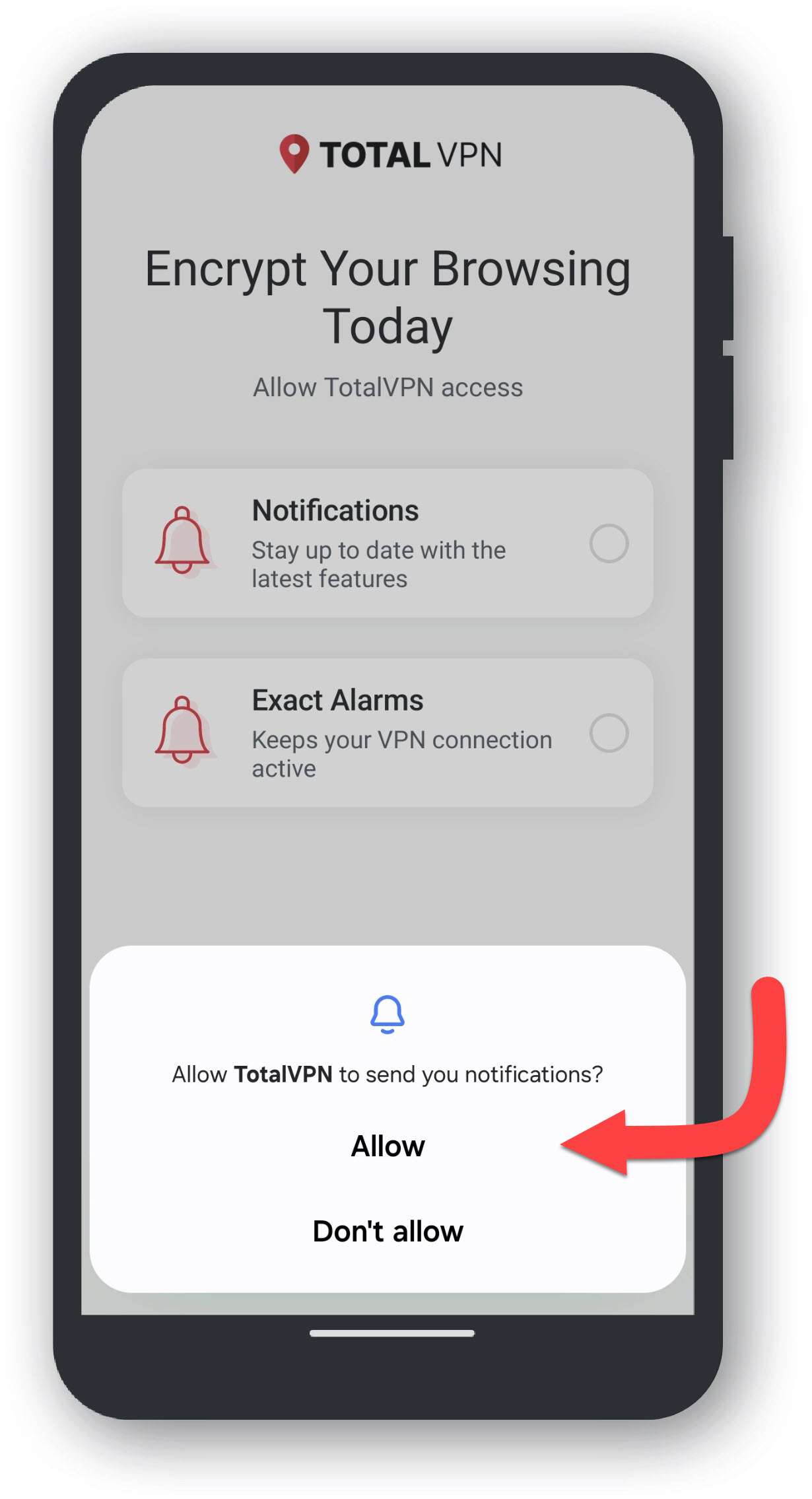
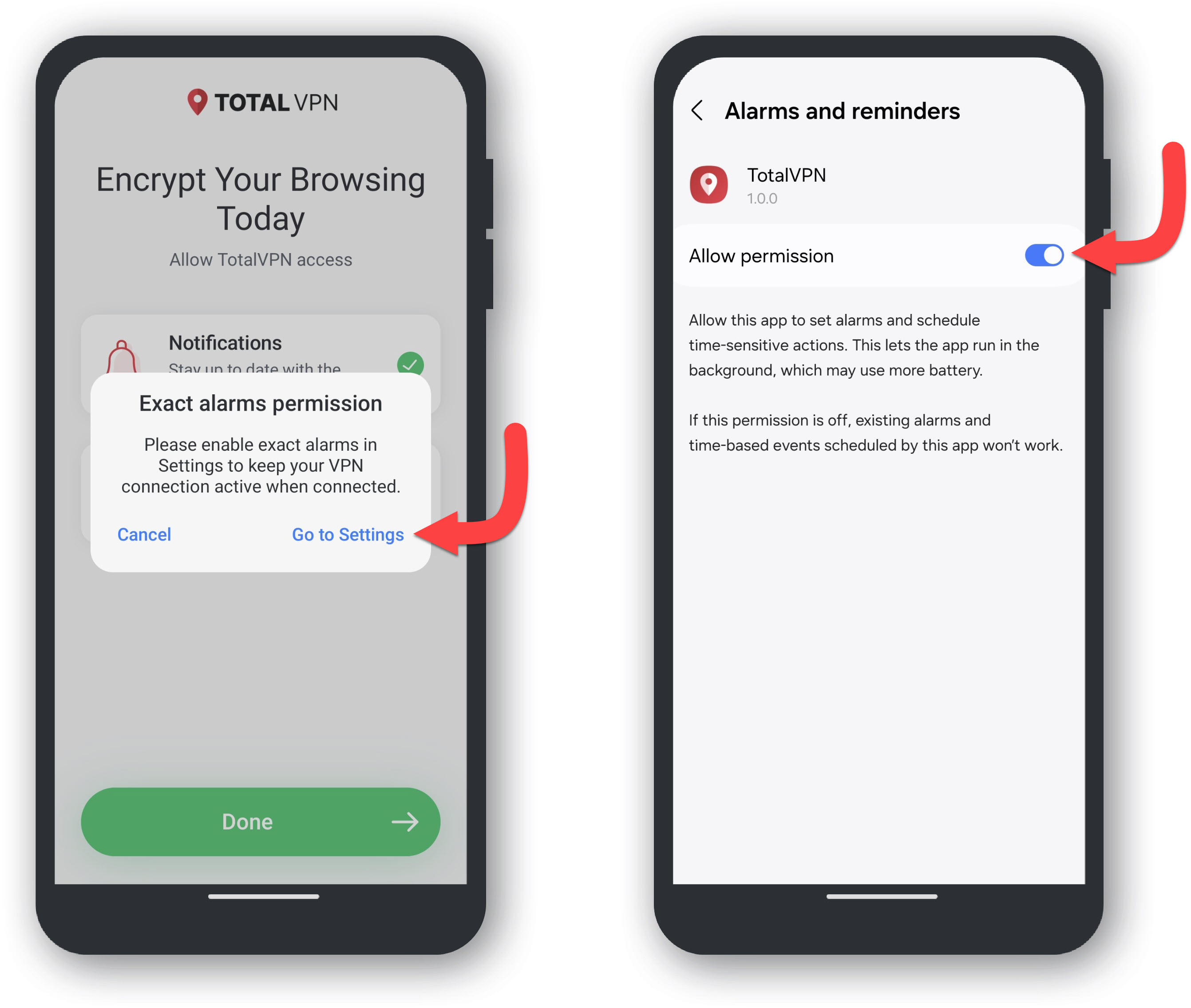
  • Bildirimlere İzin Ver

  • Kesin Alarmlara İzin Ver
  • Bu, Total VPN'ın alarm kurmasına ve zamana duyarlı eylemleri planlamasına olanak tanıyacak. Ayrıca uygulamanın arka planda çalışmasına izin verir, bu da daha fazla pil tüketimine neden olabilir.

    Total VPN uygulamasına geri dönmek için geri düğmesine dokunun.


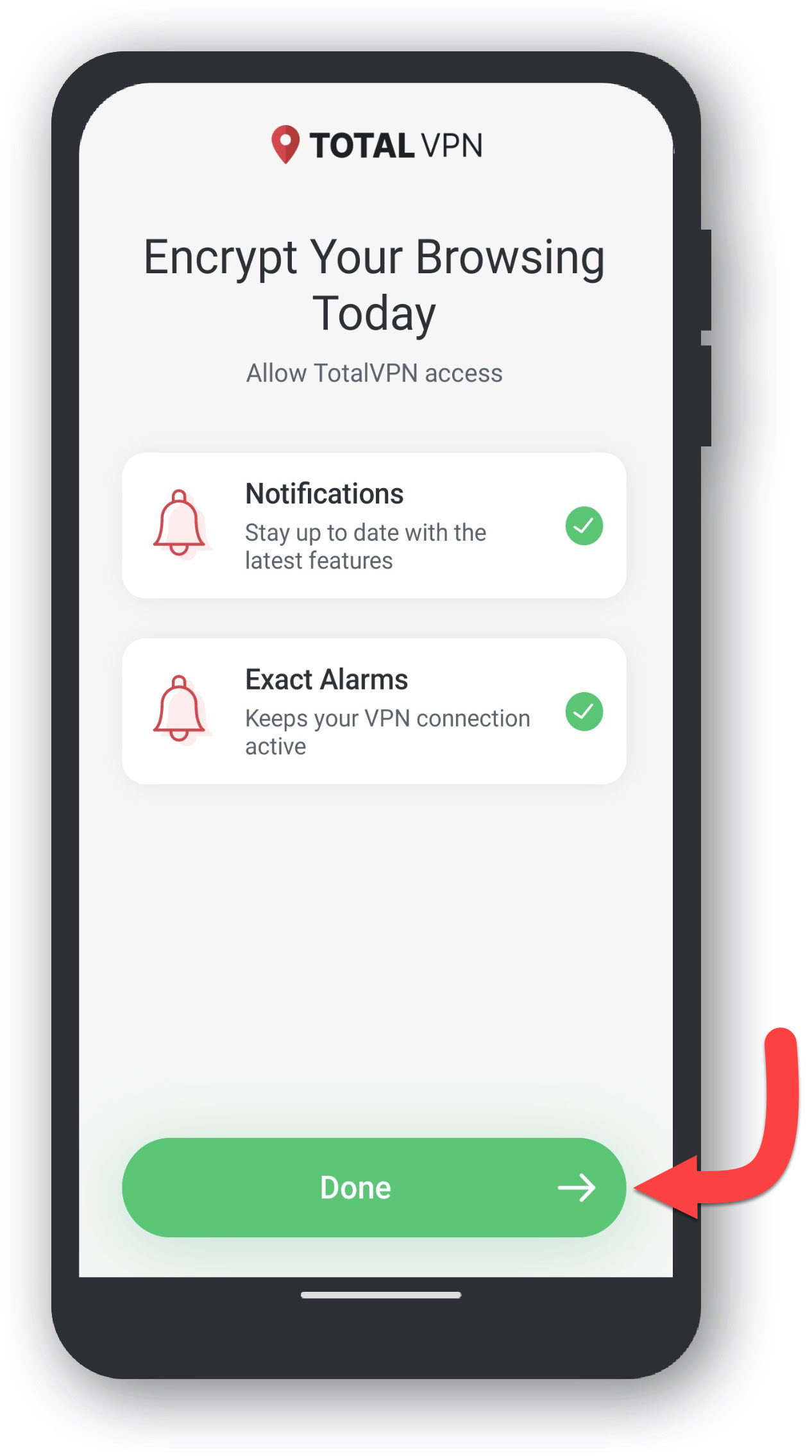
  • Erişime İzin Verme - Onay
  • Her iki özelliğin de işaretlendiğinden ve sizin tarafınızdan onaylandığından emin olun. Onayladıktan sonra Tamam düğmesine dokunun.


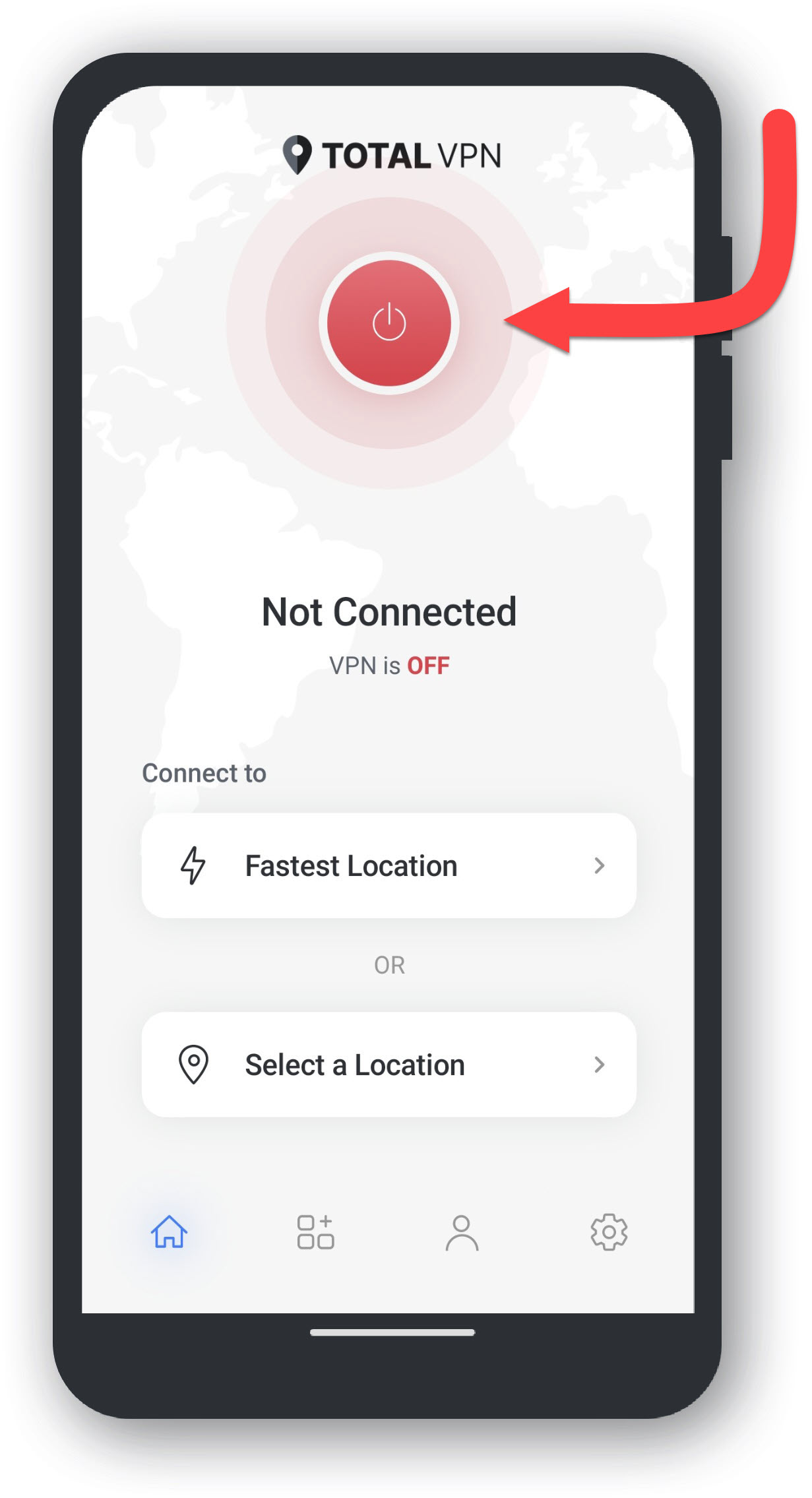
  • Total VPN Gösterge Paneli
  • Total VPN özelliğini etkinleştirmek için Güç Düğmesine tıklayın.


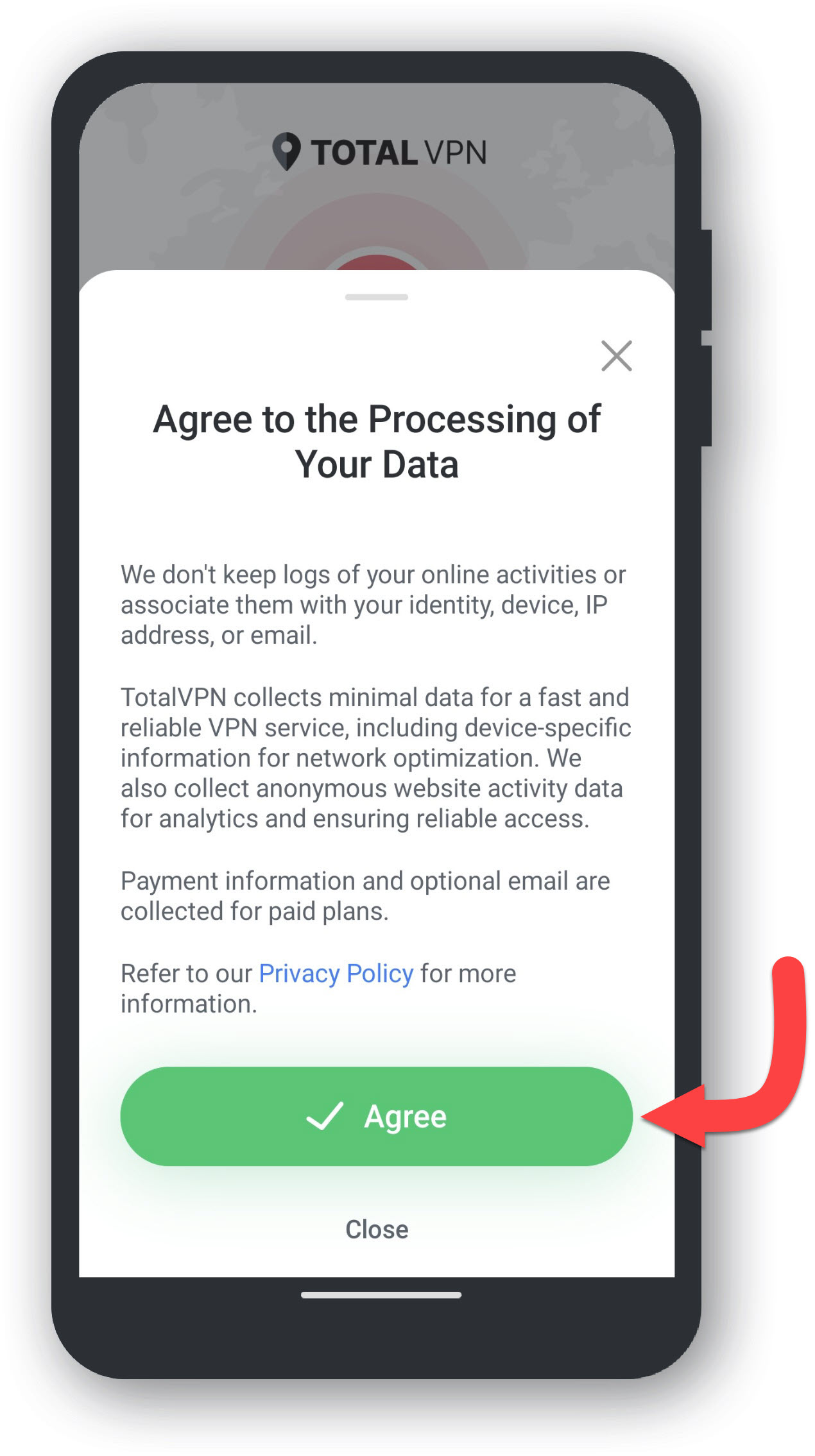
  • Verilerinizin İşlenmesini Kabul Edin
  • Kabul ediyorum'e dokunun.

    Çevrimiçi etkinliğinizin kayıtlarını tutmuyoruz veya bunları kimliğiniz, cihazınız, IP adresiniz veya e-postanızla ilişkilendirmiyoruz.


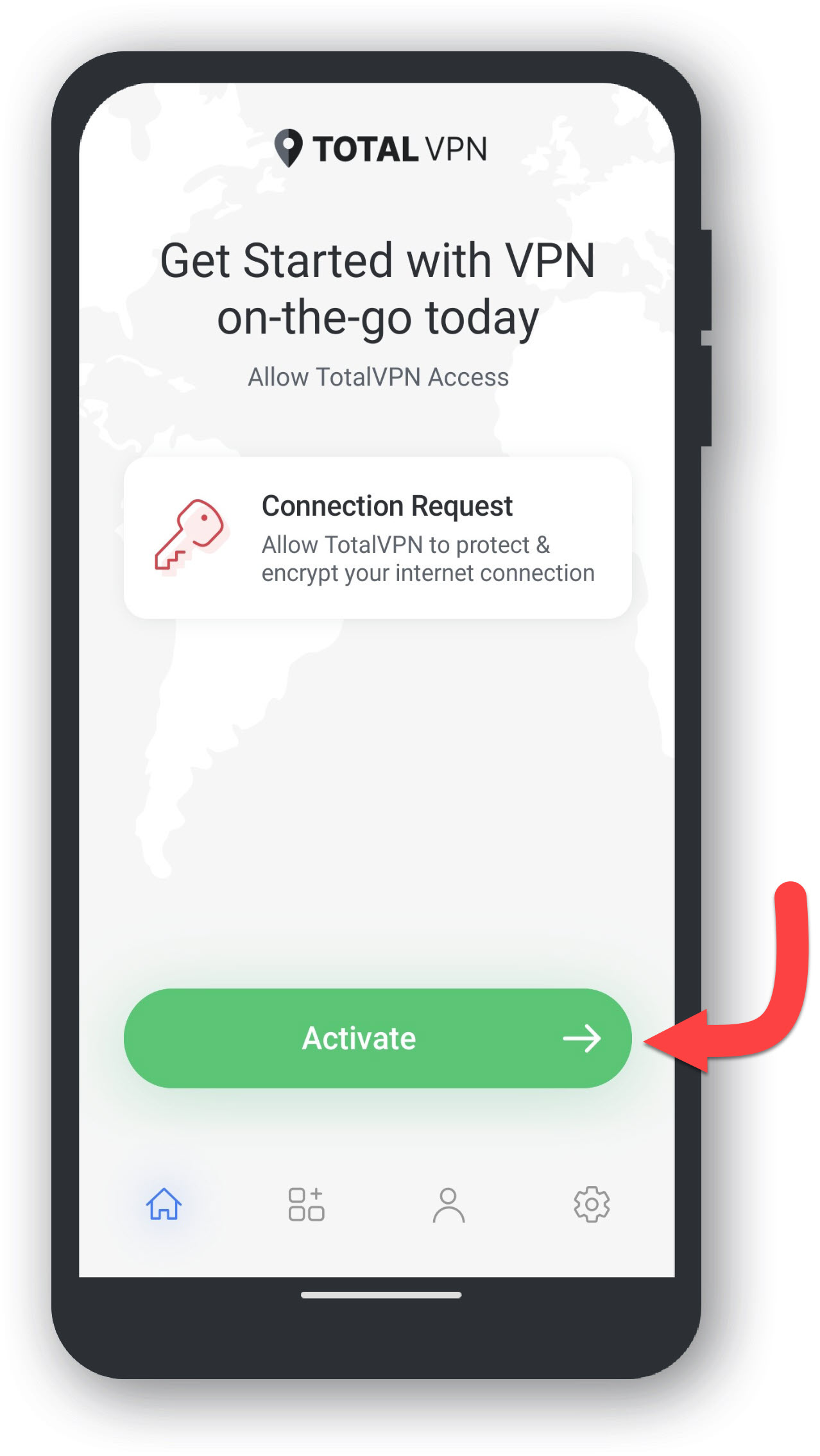
  • Bağlantı İsteğini Etkinleştir
  • Etkinleştir'e dokunun.


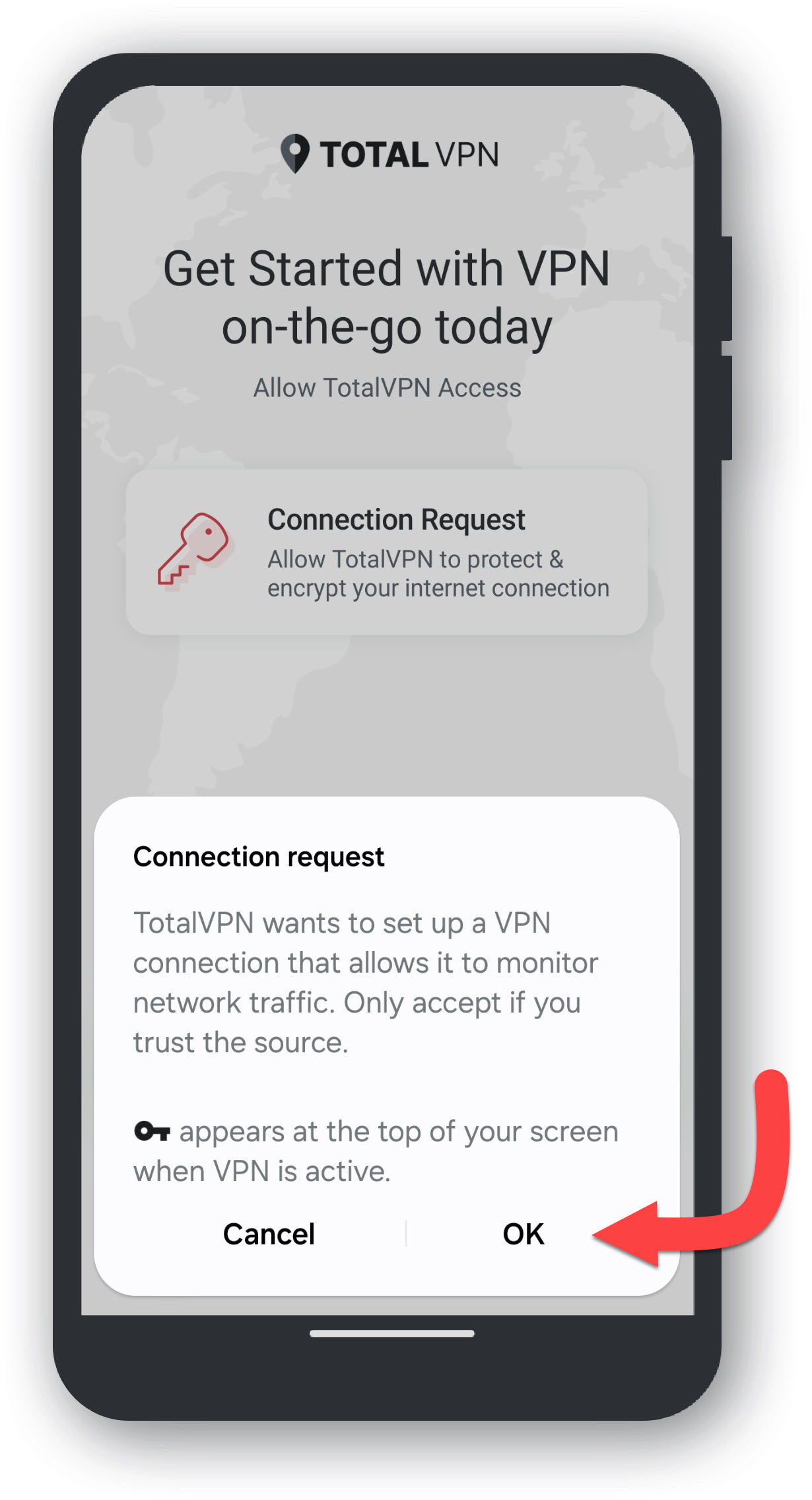
    <10 > Bağlantı İsteği - Kaynağa Güvenin

    *Tamam*'a dokunun.


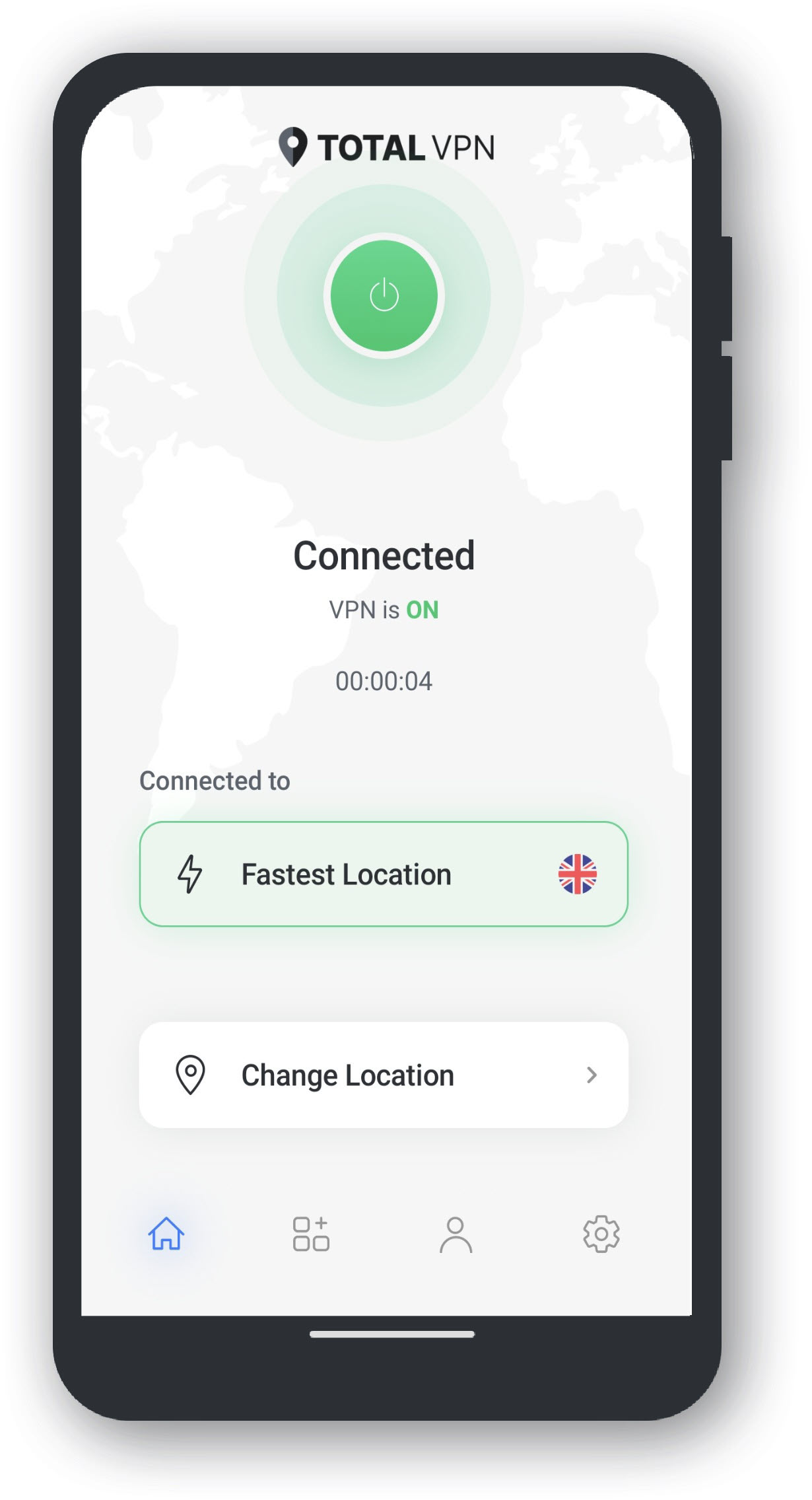
    <11 > VPN Bağlantısı

    Şu anda En Hızlı Bağlantınız üzerinden TotalVPN'e bağlandınız.

    İndir

  • Total VPN dosyasını indirmek için iOS cihazınızda Buraya Tıkla dosyasını açın.
  • Kur

  • Total VPN App Store sayfasında Yükle'ye dokunun.
  • Kurulum

  • Total VPN uygulamasını açarak giriş menüsüne ulaşın.

  • Bildirimlere İzin Ver

  • Total VPN Gösterge Paneli
  • Total VPN'yi etkinleştirmek için Güç Düğmesi'e tıklayın.


  • Verilerinizin İşlenmesini Kabul Edin
  • Kabul ediyorum**'e dokunun.

    Çevrimiçi etkinliğinizin kayıtlarını tutmuyoruz veya bunları kimliğiniz, cihazınız, IP adresiniz veya e-postanızla ilişkilendirmiyoruz.


  • VPN Yapılandırması Ekle
  • Allow seçeneğine dokunarak, Total VPN etkinleştirildiğinde tüm Ağ Etkinliğinin filtrelenmesini veya izlenmesini sağlayabilirsiniz.


  • Şifreyi Girin

  • VPN Durumu
  • Aşağıdaki resimde görüldüğü gibi, Total VPN yapılandırmasının doğru şekilde ayarlanıp ayarlanmadığını kontrol edin:


  • VPN Bağlantısı
  • Şu anda En Hızlı Bağlantınız aracılığıyla Total VPN'ye bağlandınız.

    App Store'a gidin

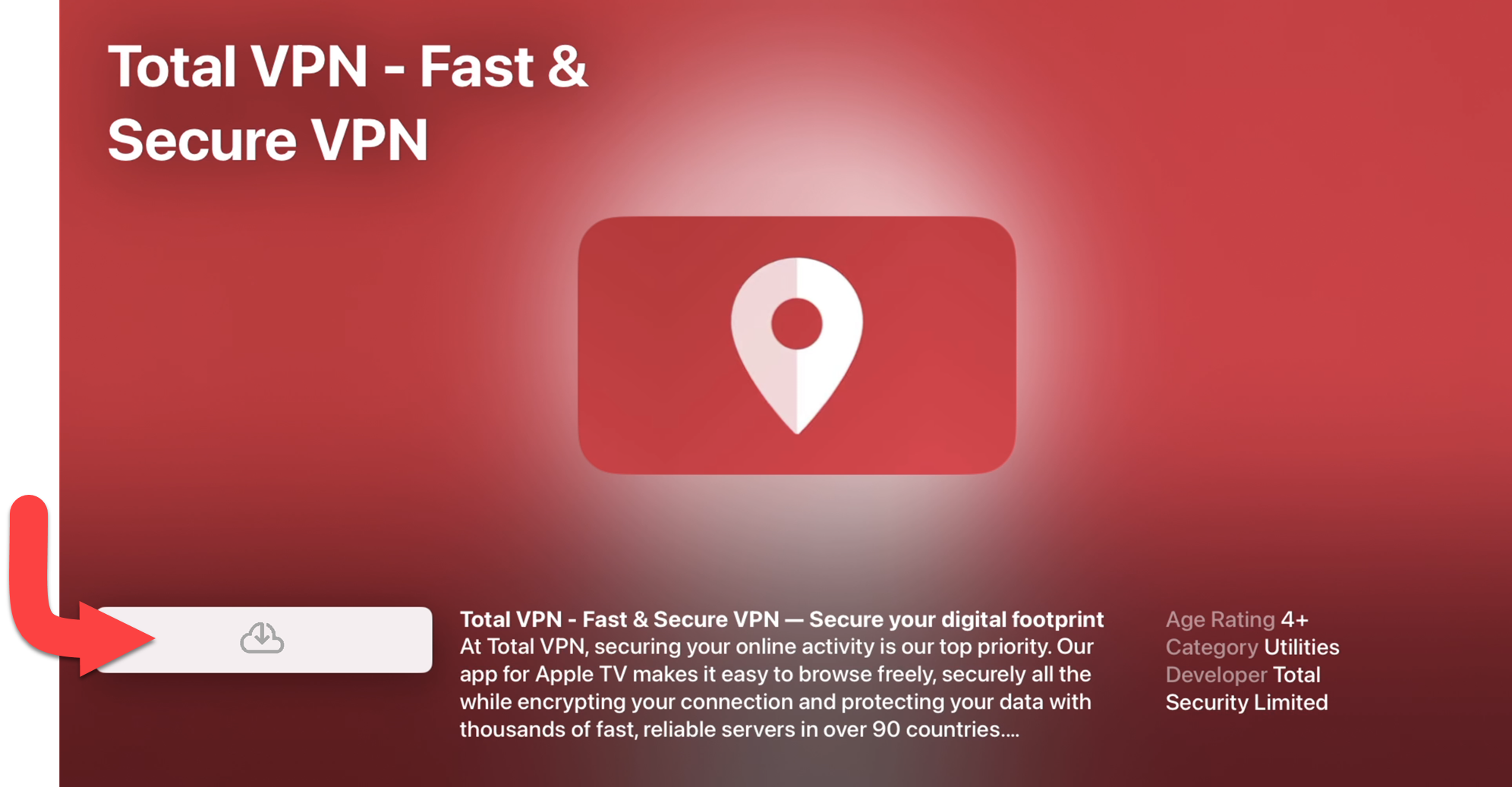
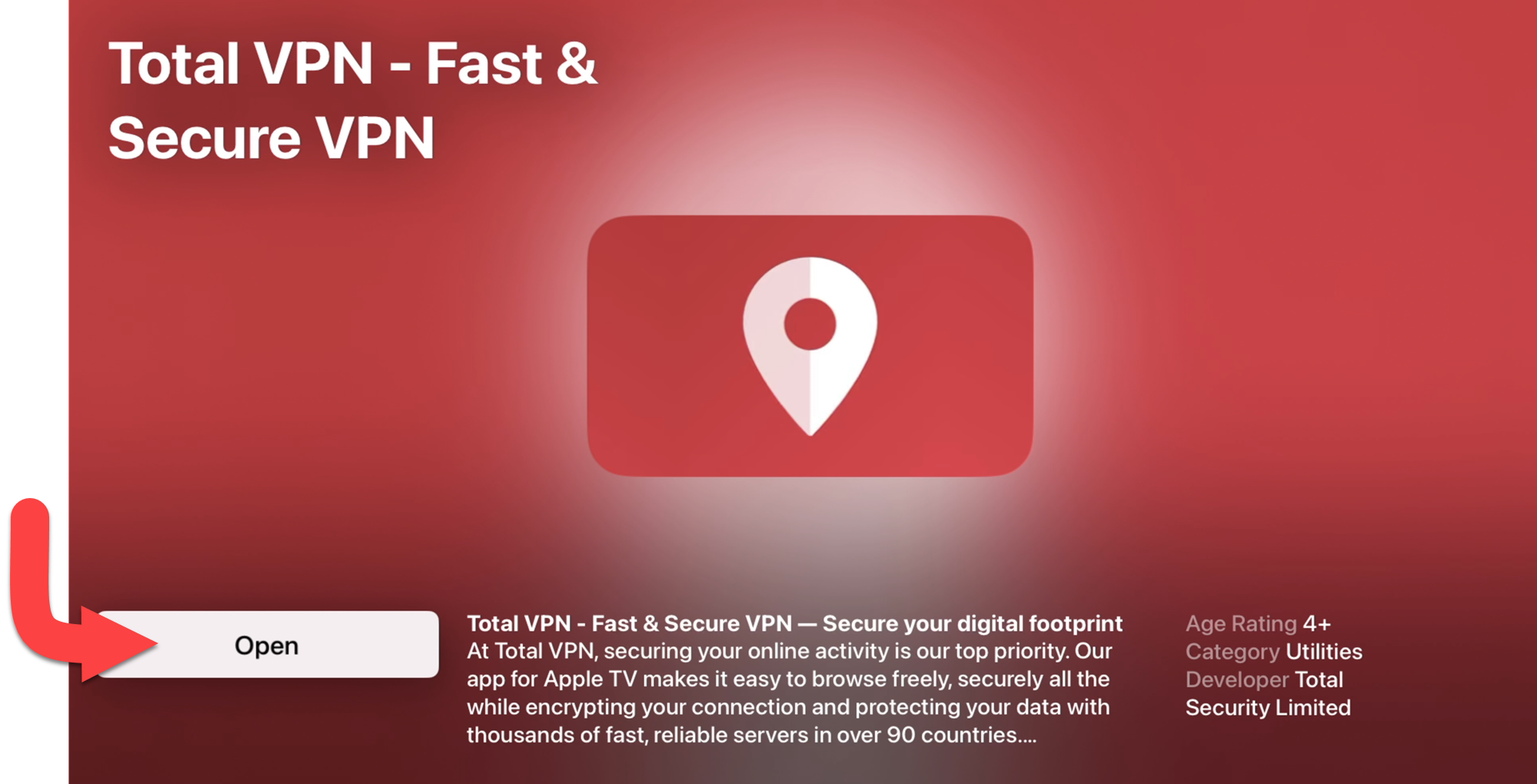
    Apple TV App Store'a gidin, Total VPN yazın ve Total VPN uygulama penceresini seçin.

    İndir

    Bulut simgesini seçin ve tıklayın: İndir ve Yükle

    Uygulamayı açın

    'i tıklayın.

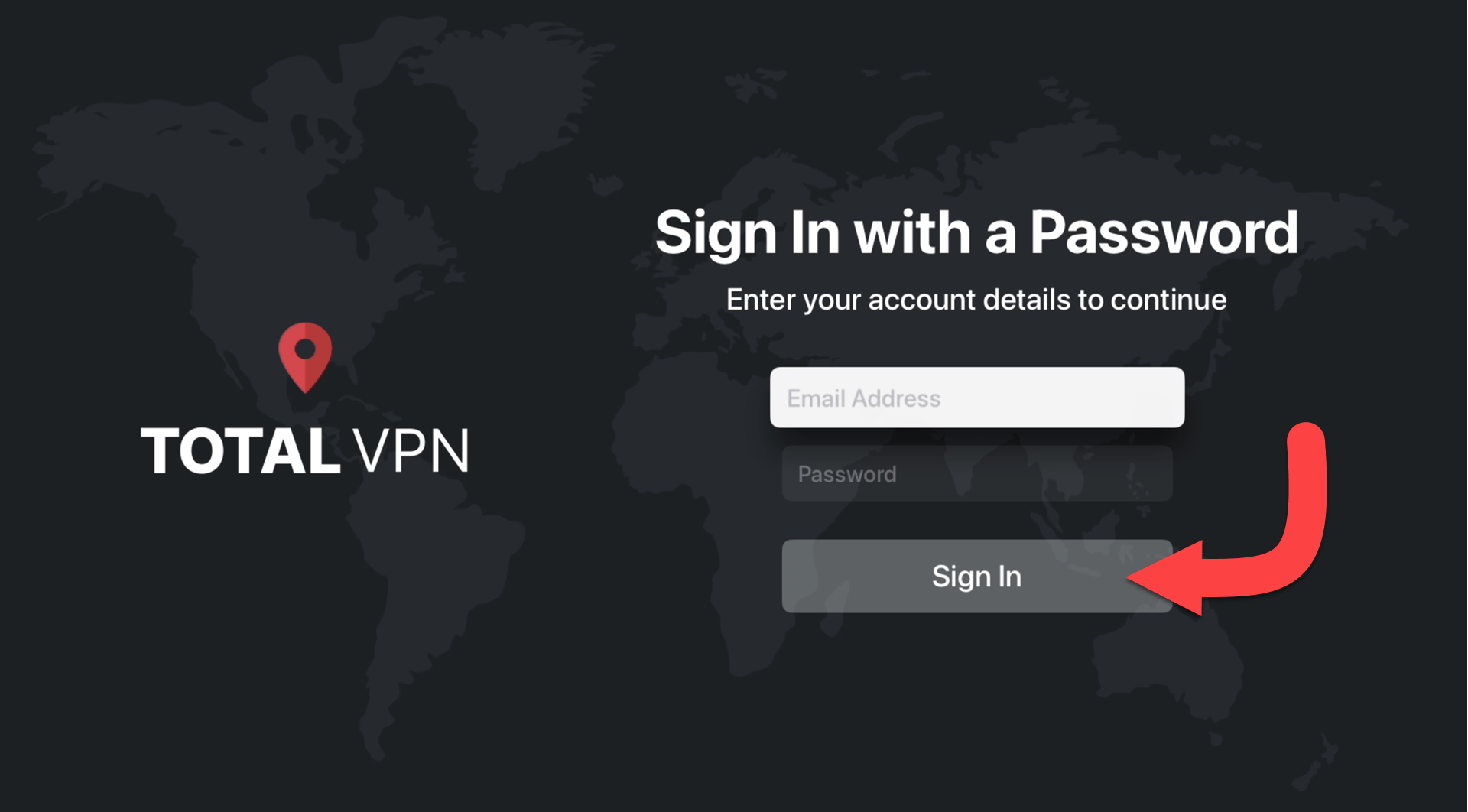
    Giriş Yap

    Total VPN uygulaması açıldıktan sonra lütfen giriş bilgilerinizi girin ve Giriş Yap seçeneğine tıklayın.

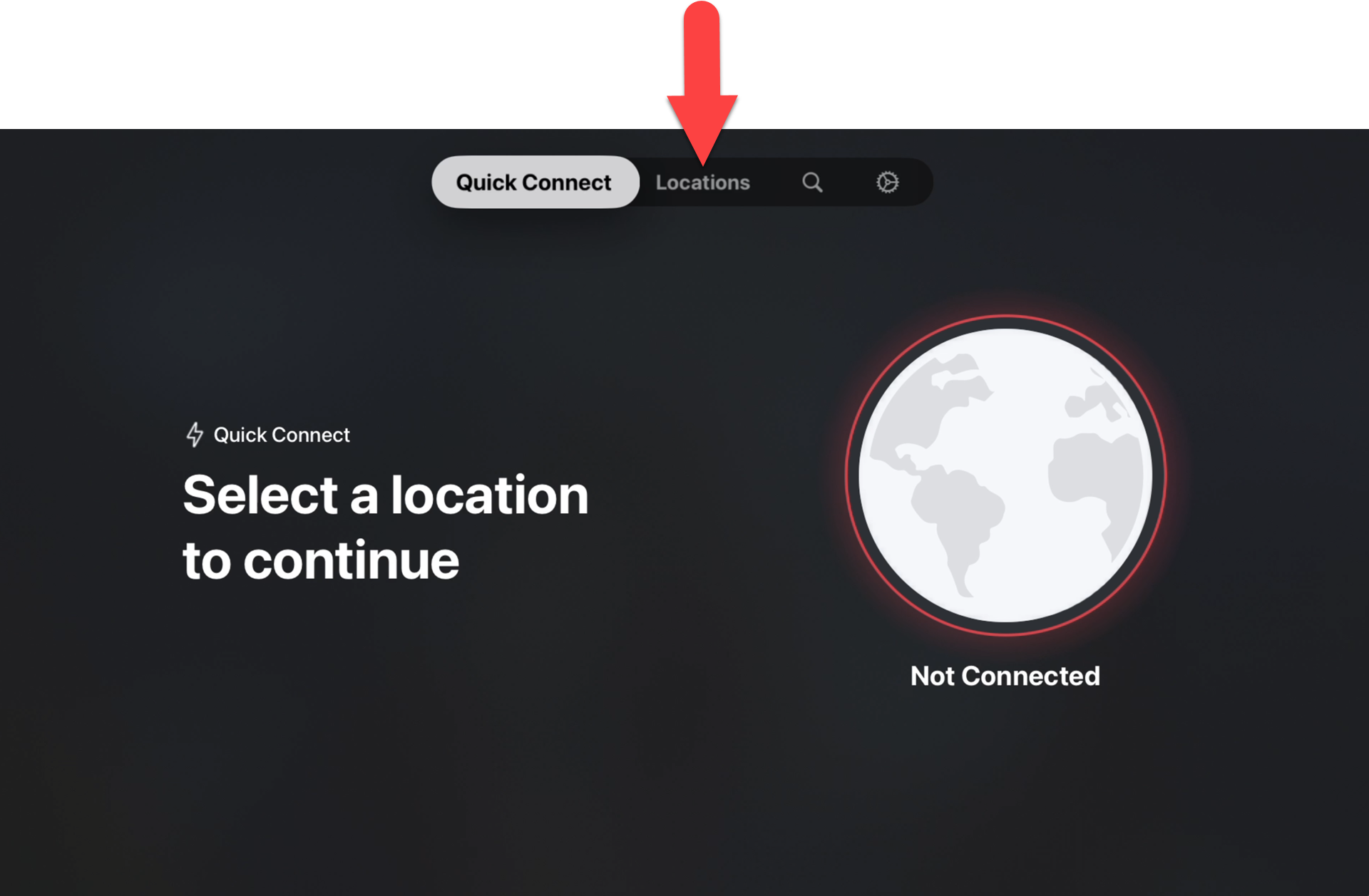
    Hızlı Bağlantı Kurulumu - Konumlar

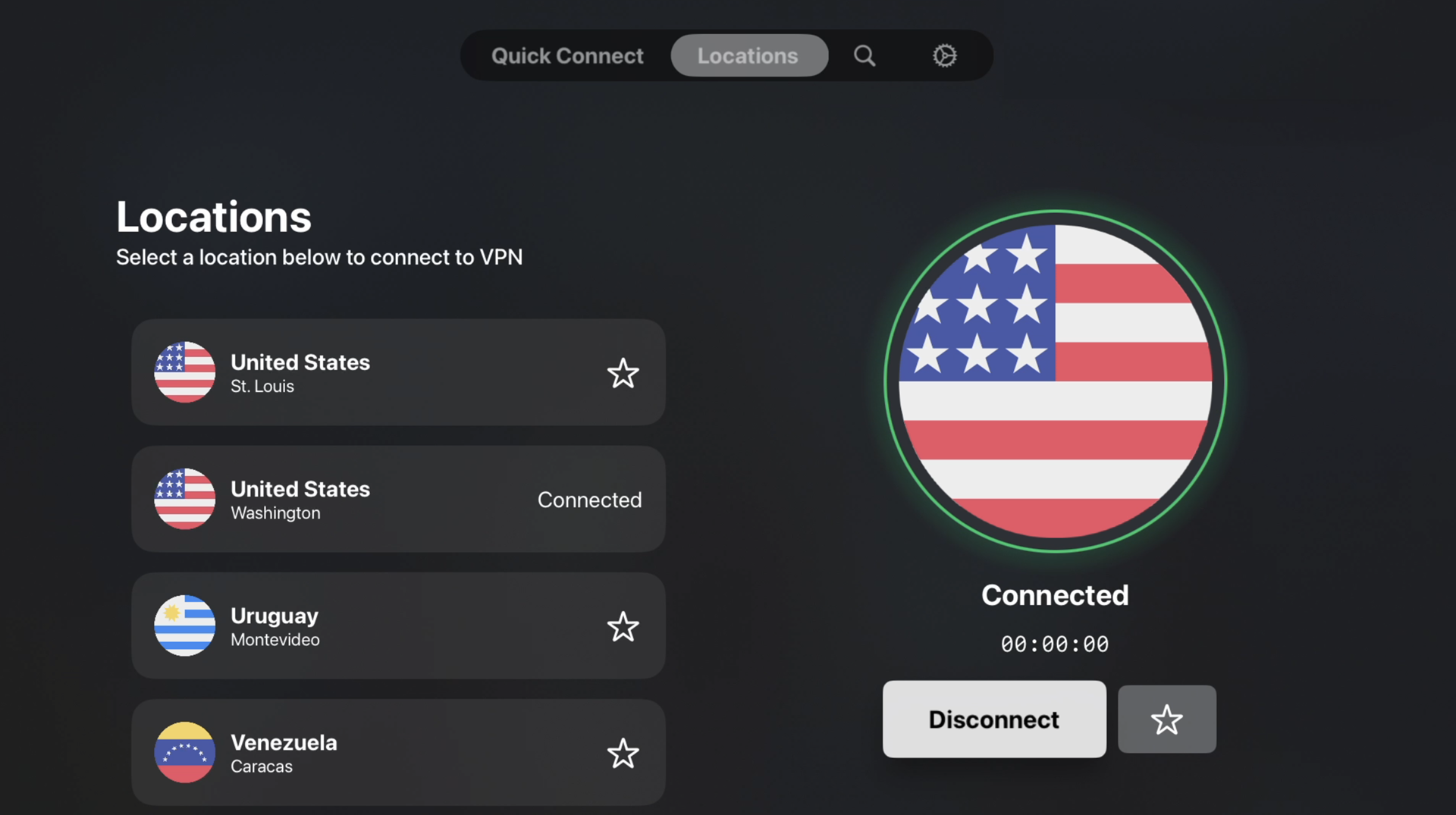
    Uygulamada aşağıdaki görünümün yüklendiğini göreceksiniz. Bunu ayarlamak için lütfen menüdeki Konumlar sekmesine gidin.

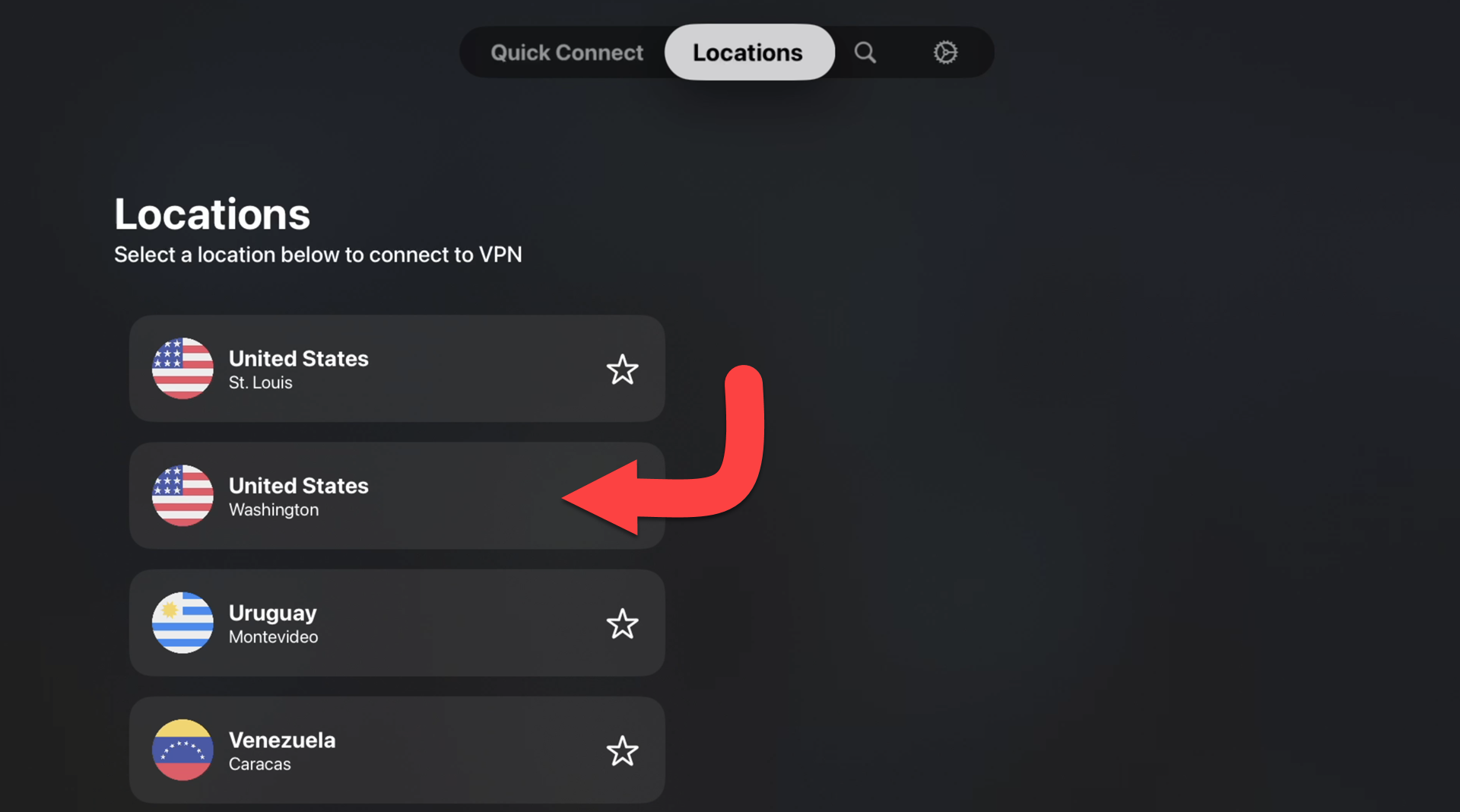
    Hızlı Bağlantı Kurulumu - Konum Seçin

    Total VPN cihazınızın otomatik olarak bağlanacağı Varsayılan Konumu seçin.

    Aşağıda seçilen ülke bir örnektir.

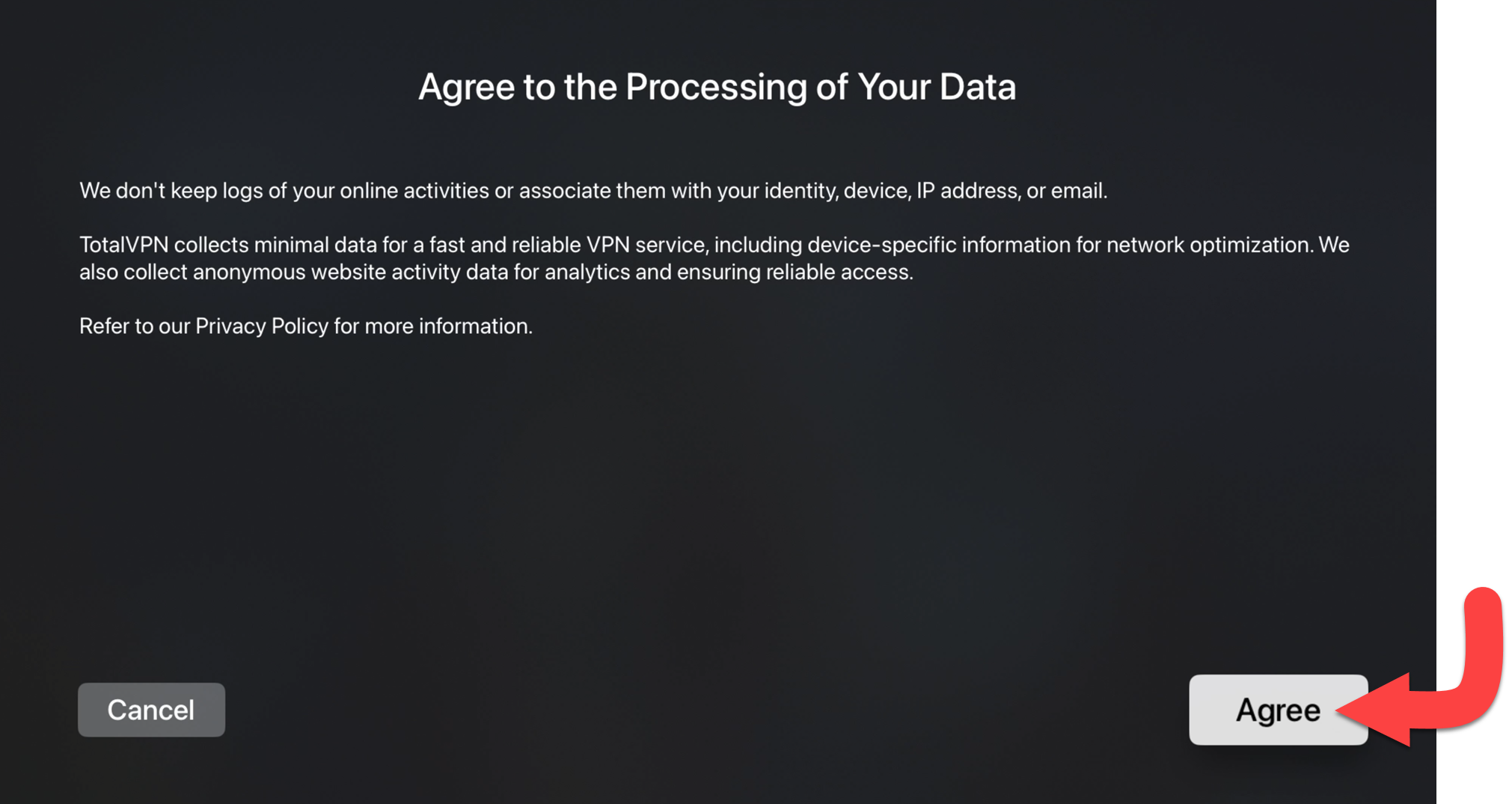
    Hızlı Bağlantı Kurulumu - Anlaşma

    Verilerinizin İşlenmesini Kabul Etmek için Kabul Et seçeneğine tıklayın. Gizlilik Politikamız hakkında daha fazla bilgi edinmek isterseniz, buraya bakın seçeneğine tıklayın.

    Bağlantı başarıyla kuruldu!

    Seçtiğiniz Total VPN konumuna bağlandınız. Artık tercihlerinize göre birçok farklı bağlantı arasından seçim yapabilirsiniz.

    Senin soruna cevap verdi mi?

    EvetNumara

    Geri dönüşünüz için teşekkür ederiz!