Menu

Total VPN

So laden Sie Total VPN herunter und installieren es

Herunterladen

  • Klick hier auf Ihrem Windows-Gerät, um Total VPN herunterzuladen.
  • Installieren

  • Downloads-Ordner
  • Doppelklicken Sie aus Ihrem Downloads-Ordner über Ihren Browser oder über den Datei-Explorer auf die Datei Total VPNSetup.exe.


  • Total VPN Setup zulassen
  • Klicken Sie auf Ja, um Ihrem Gerät die Installation von Total VPN zu erlauben.


  • Willkommen bei Total VPN
  • Klicken Sie auf „Installieren“, um mit der Einrichtung von Total VPN zu beginnen.
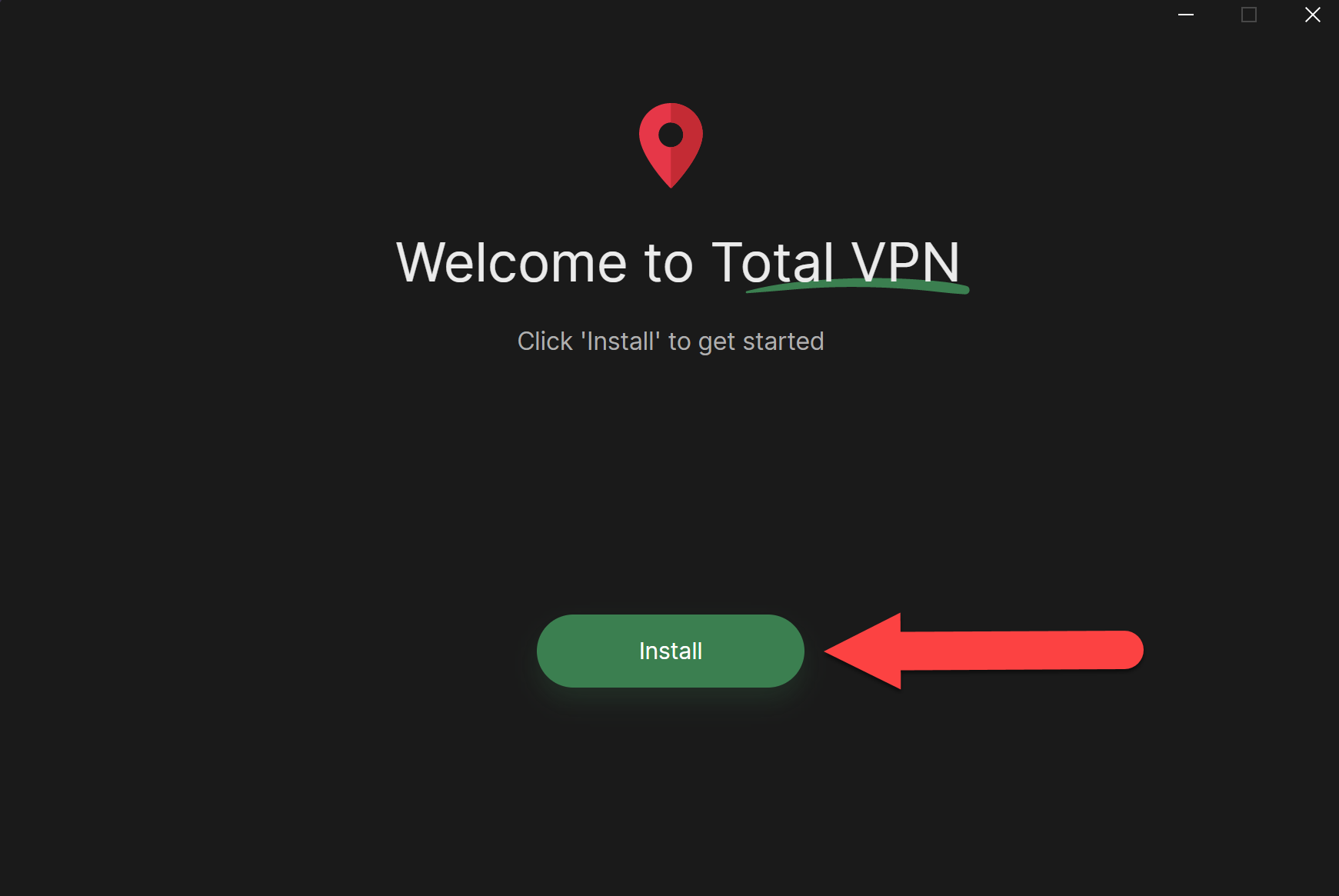

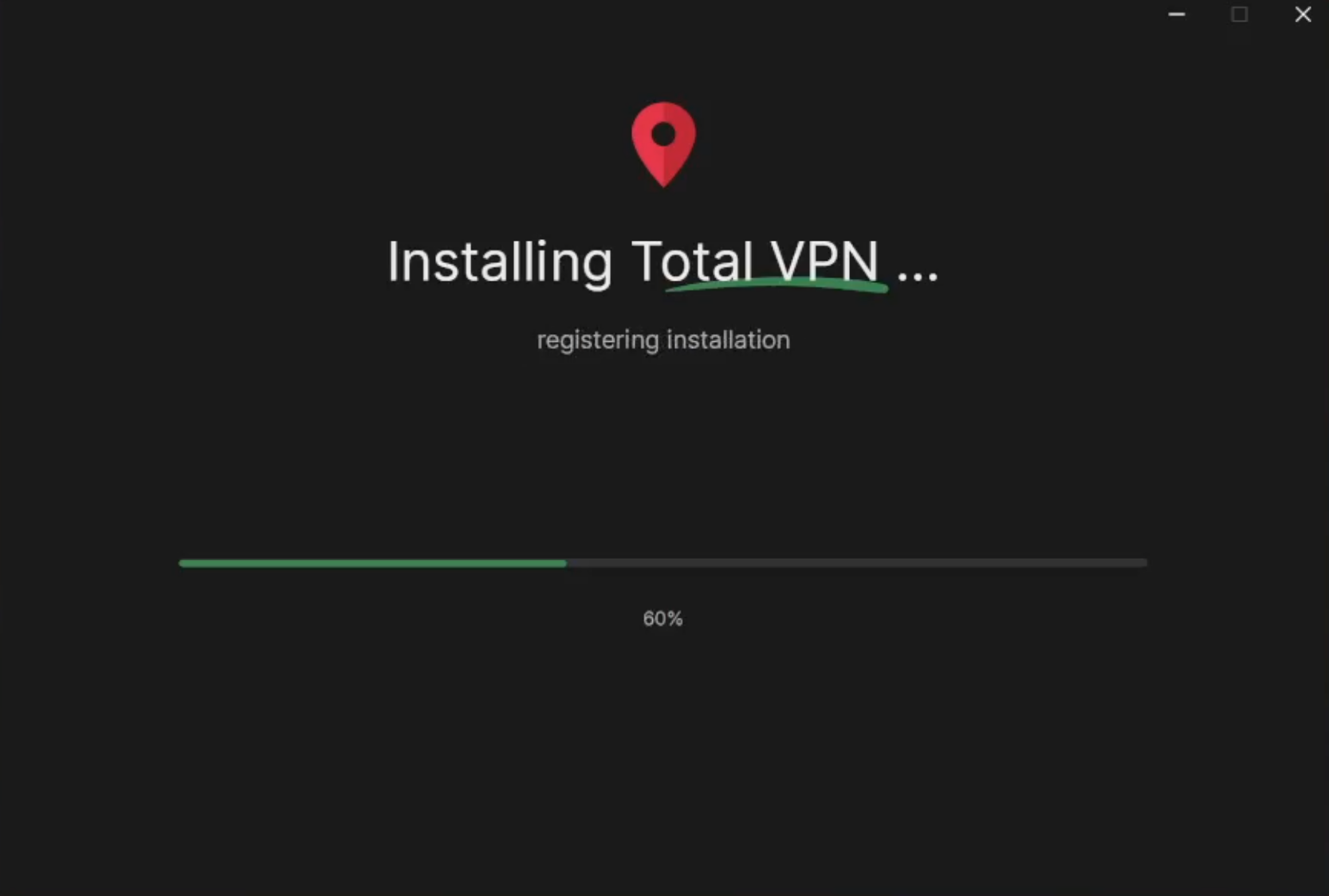
  • Installiere Total VPN
  • Warten Sie, bis die Anwendung vollständig auf Ihrem Windows-Gerät installiert ist.

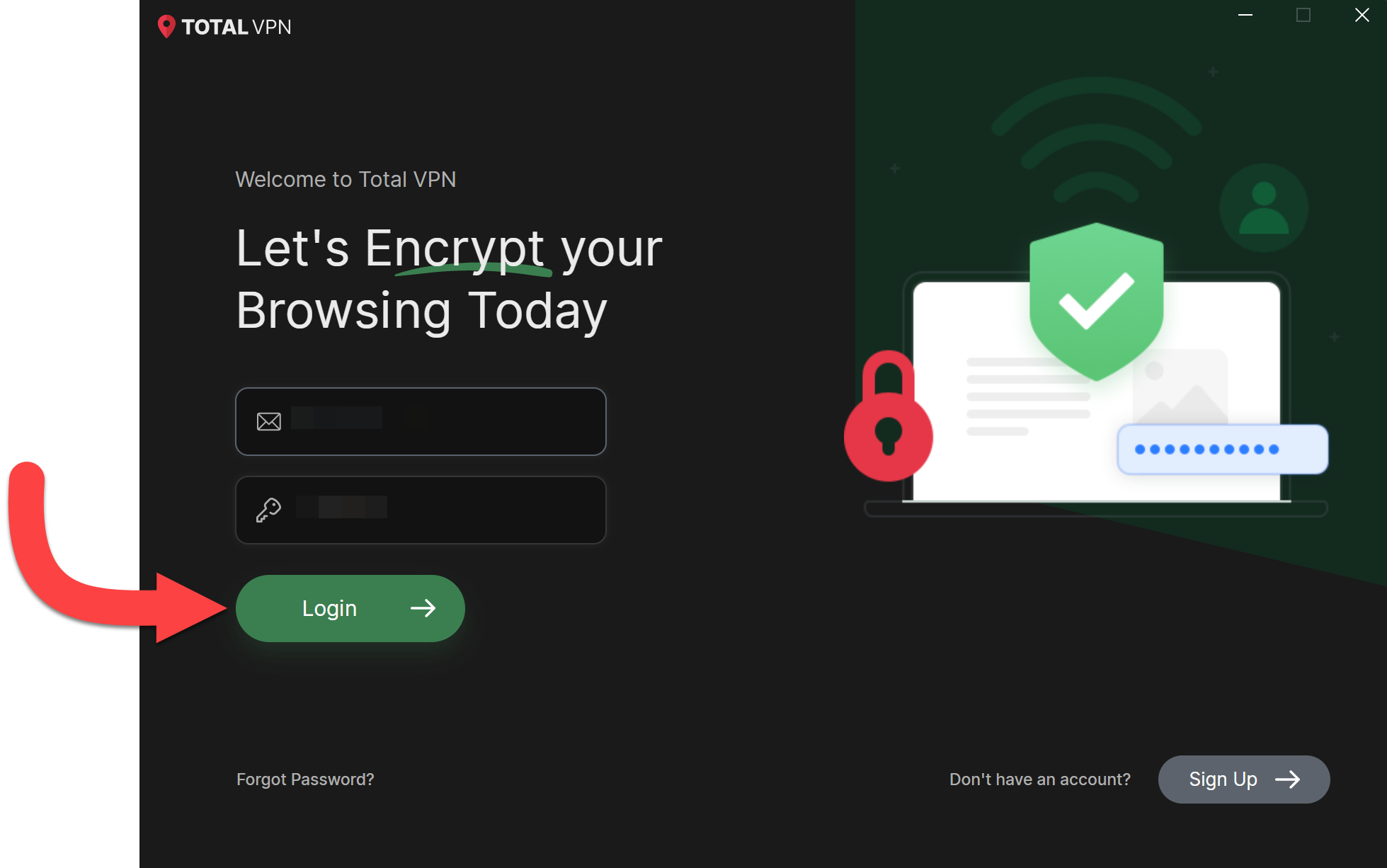
  • Login
  • Geben Sie Ihre Anmeldedaten ein.


  • Verbinden
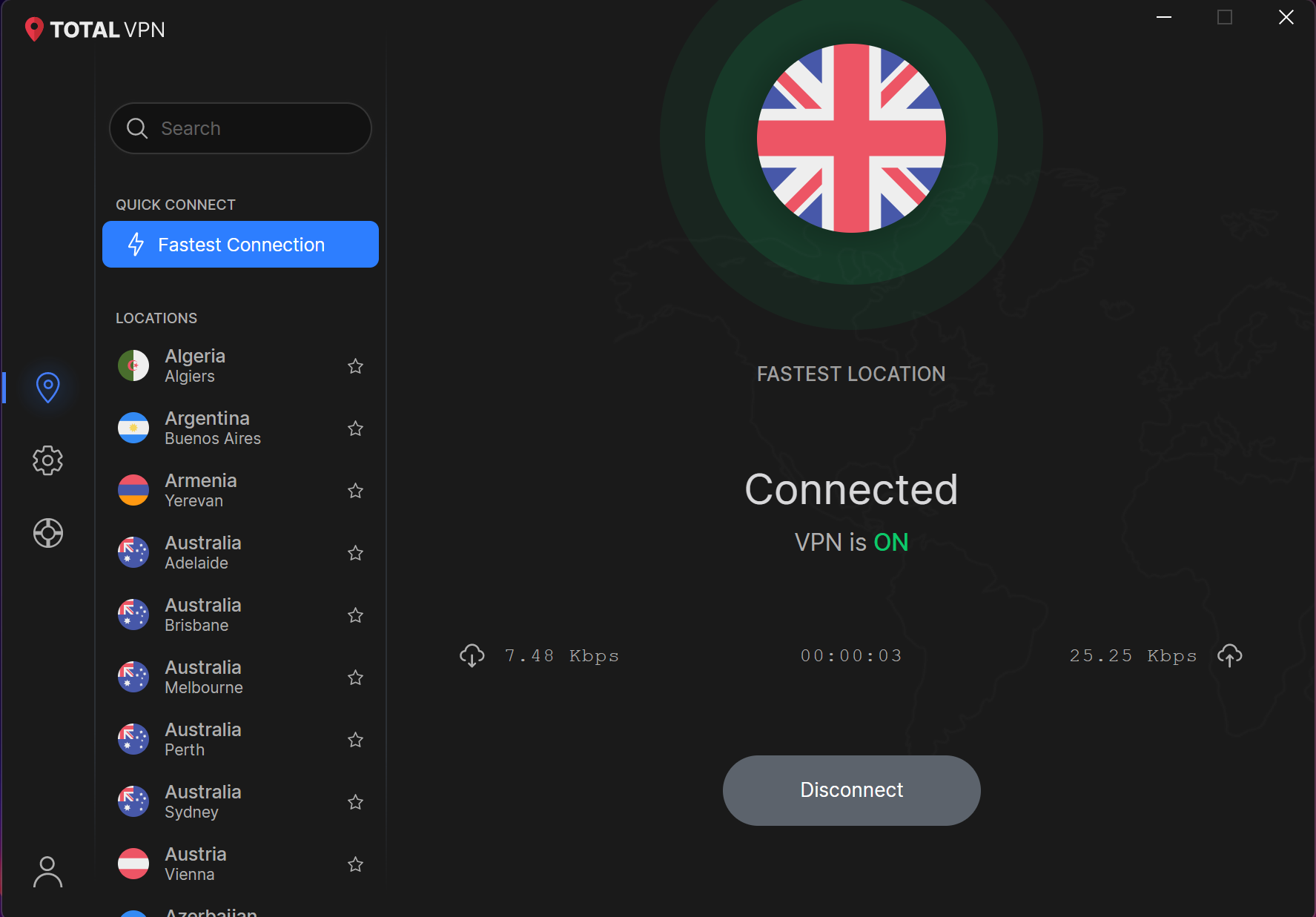
  • Klicken Sie auf „Verbinden“, um die VPN-Verbindung zum ersten Mal einzurichten.
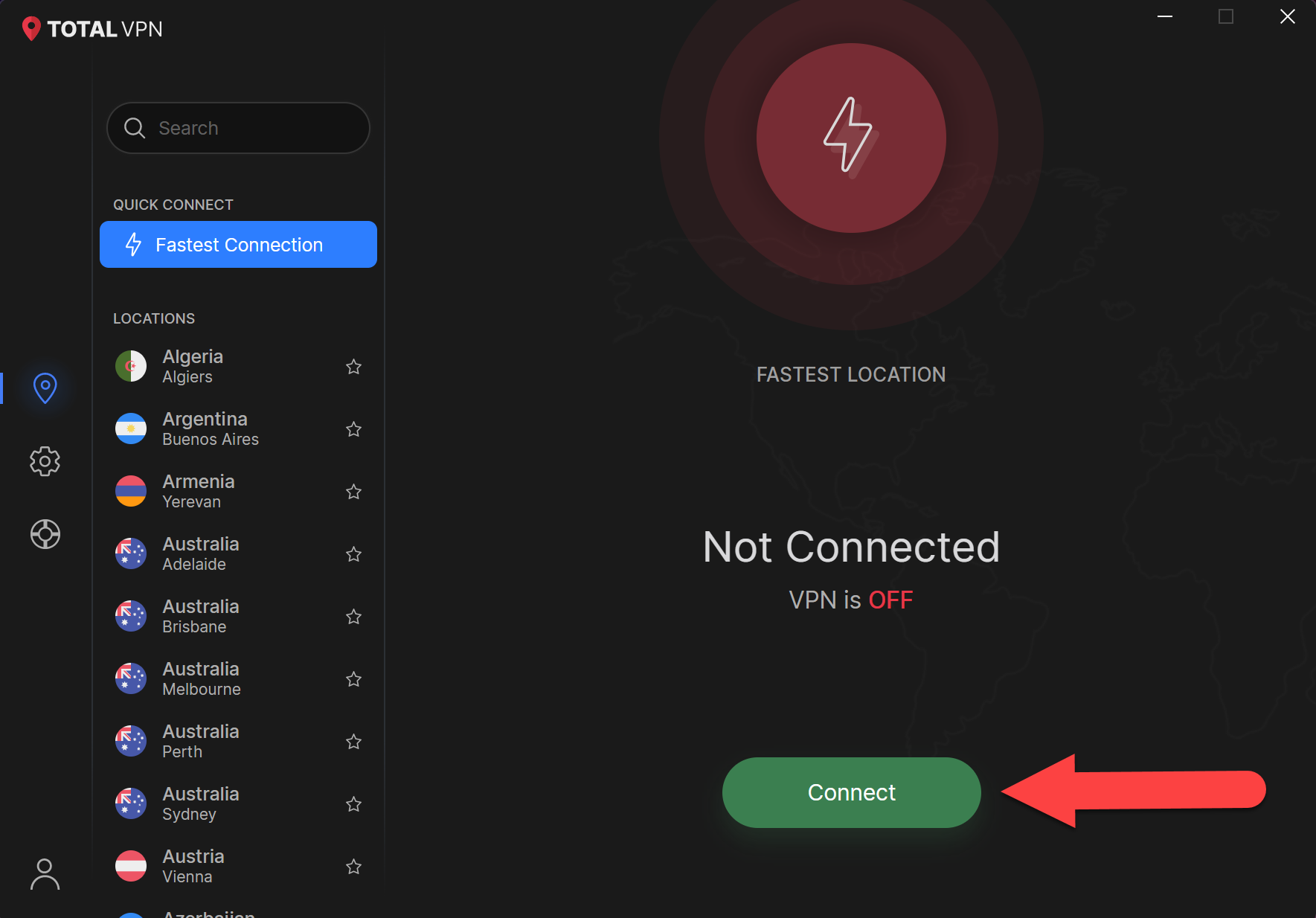

  • Erfolgreiche Verbindung
  • Sie sind nun mit Total VPN verbunden und können jetzt auch die Verbindungen zu den vielen anderen Ländern nutzen!
    Herunterladen

  • Hier drücken auf Ihrem macOS-Gerät, um Total VPN herunterzuladen.
  • Installieren

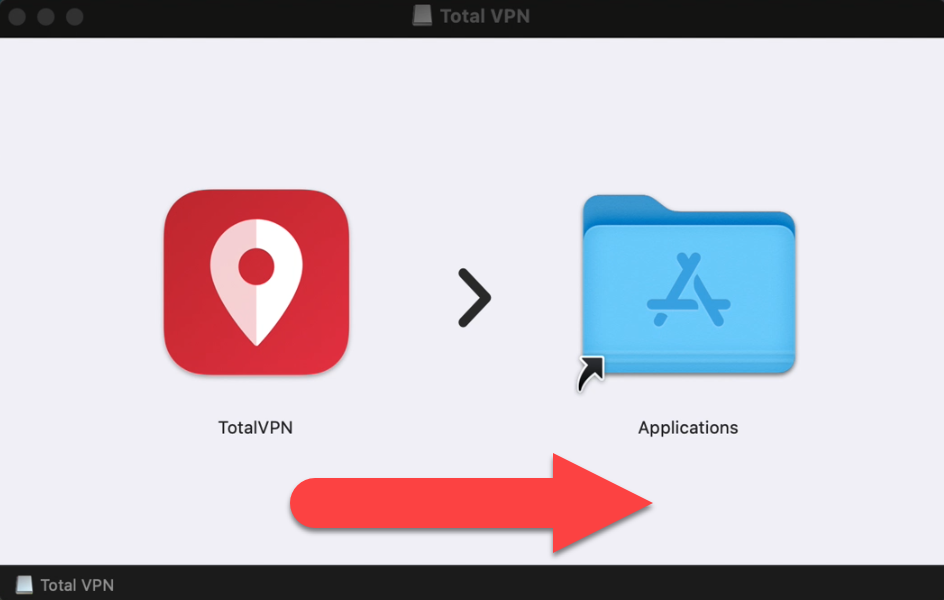
  • Total VPN Symbol
  • Ziehen Sie das Symbol Total VPN quer in den Ordner Anwendungen.


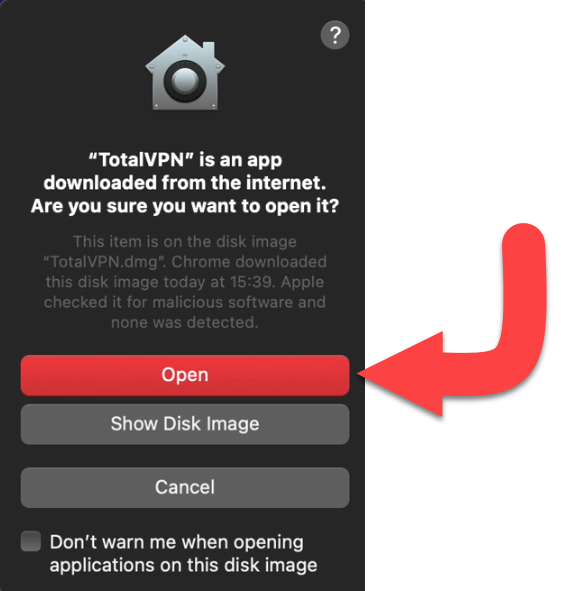
  • Sicherheitswarnung
  • Klicken Sie auf Open, um den Download von Total VPN abzuschließen.


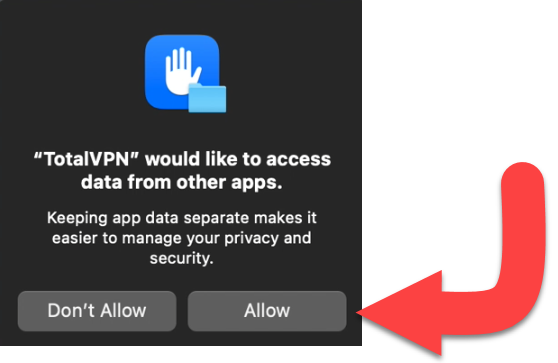
  • Datenzugriff zulassen
  • Klicken Sie auf Allow, damit TotalVPN auf Daten von anderen Anwendungen zugreifen kann, die Sie möglicherweise verwenden.

    Einrichten

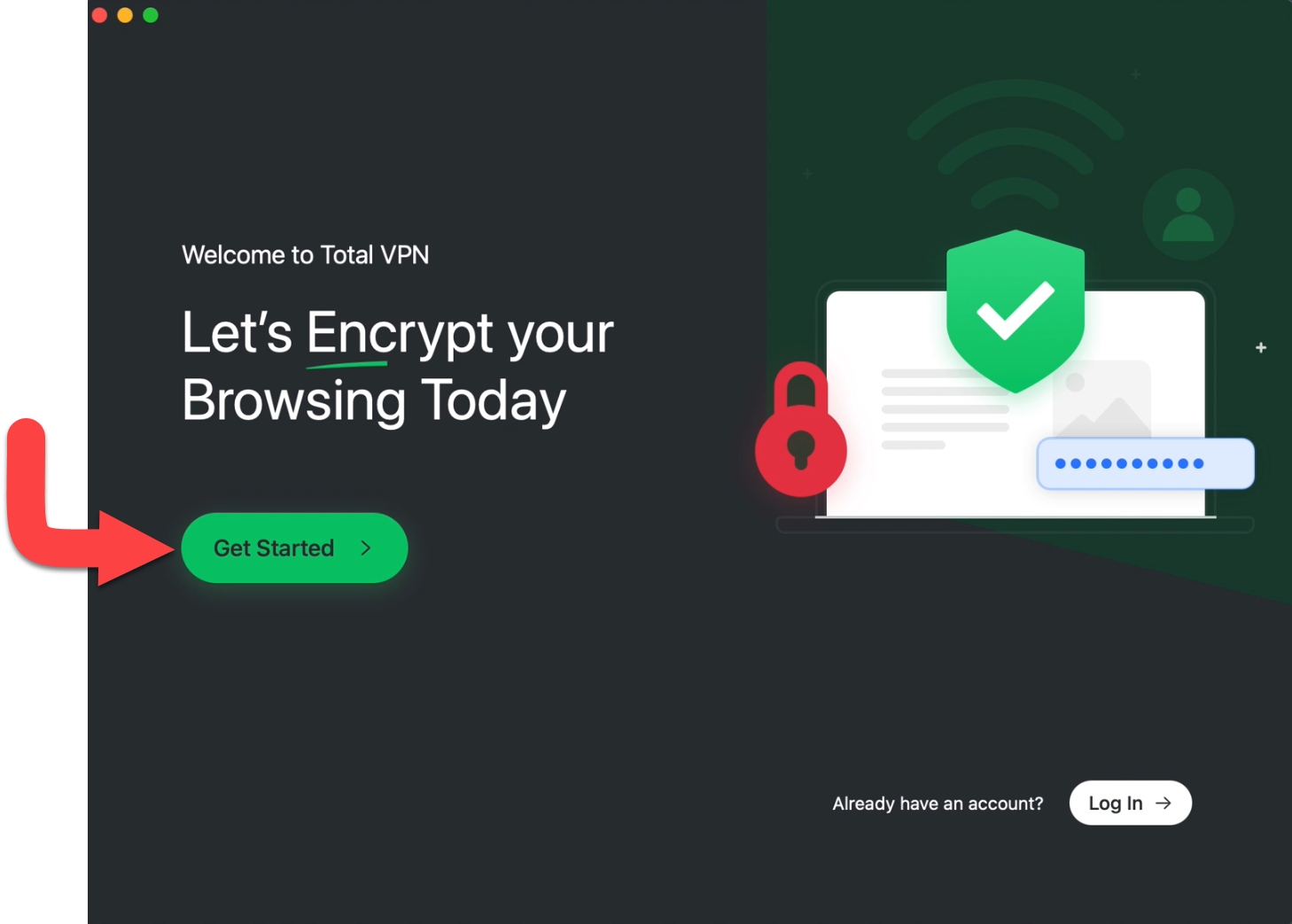
  • Erste Schritte
  • Klicken Sie auf die Schaltfläche Erste Schritte.


  • Login
  • Geben Sie Ihre Login-Daten ein, um die Total VPN-Anwendung zu öffnen.

    Wenn Sie Total VPN noch nicht kennen, klicken Sie bitte auf Ich bin neu bei TotalVPN und erstellen Sie Ihr neues Konto bei uns!


  • Startseite
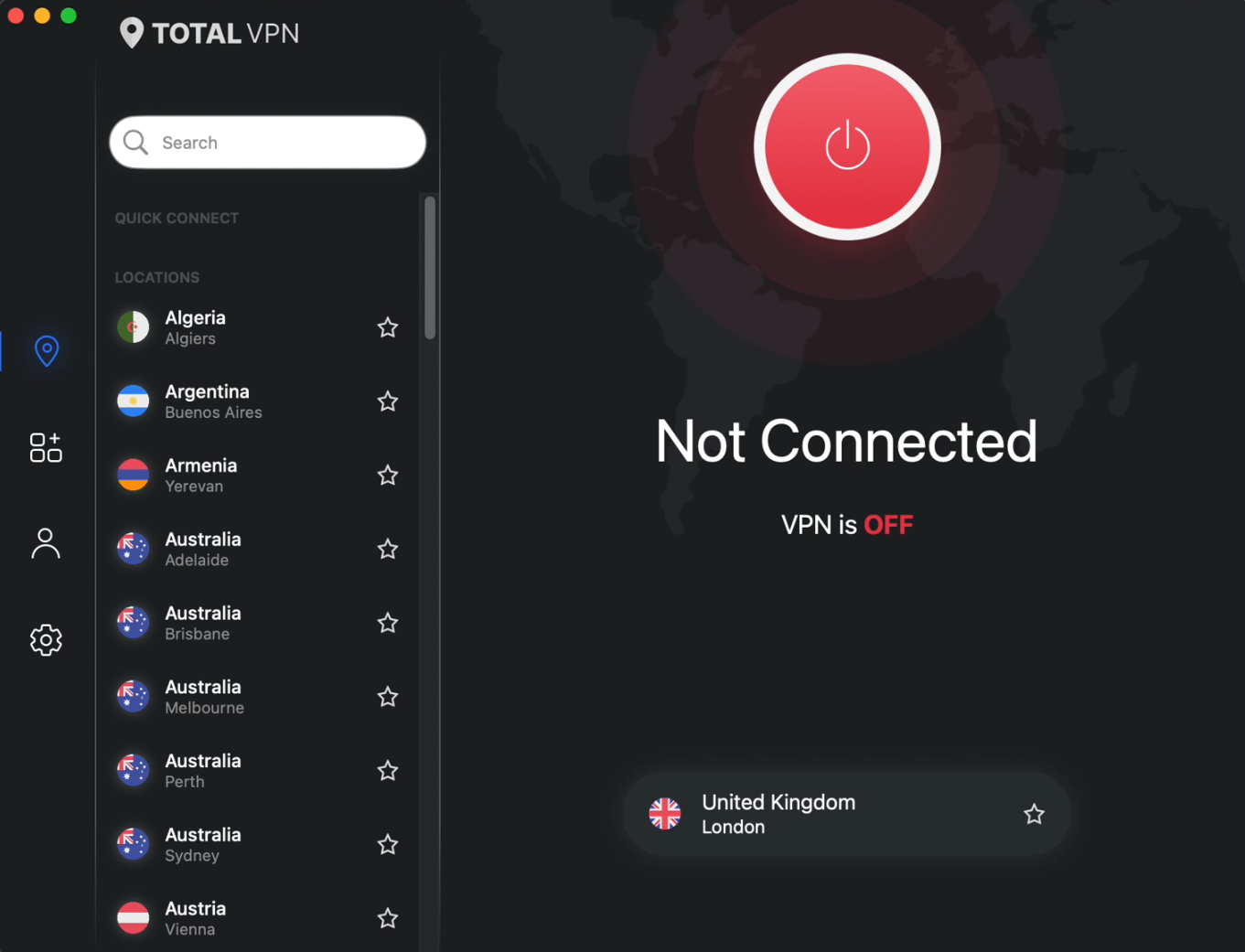
  • Willkommen auf der Total VPN-Startseite. Hier können Sie das Land auswählen, mit dem Sie sich verbinden möchten. Keine Sorge, wir haben viele zur Auswahl!

    Klicken Sie auf den Power Button, um Ihre Connection einzurichten!

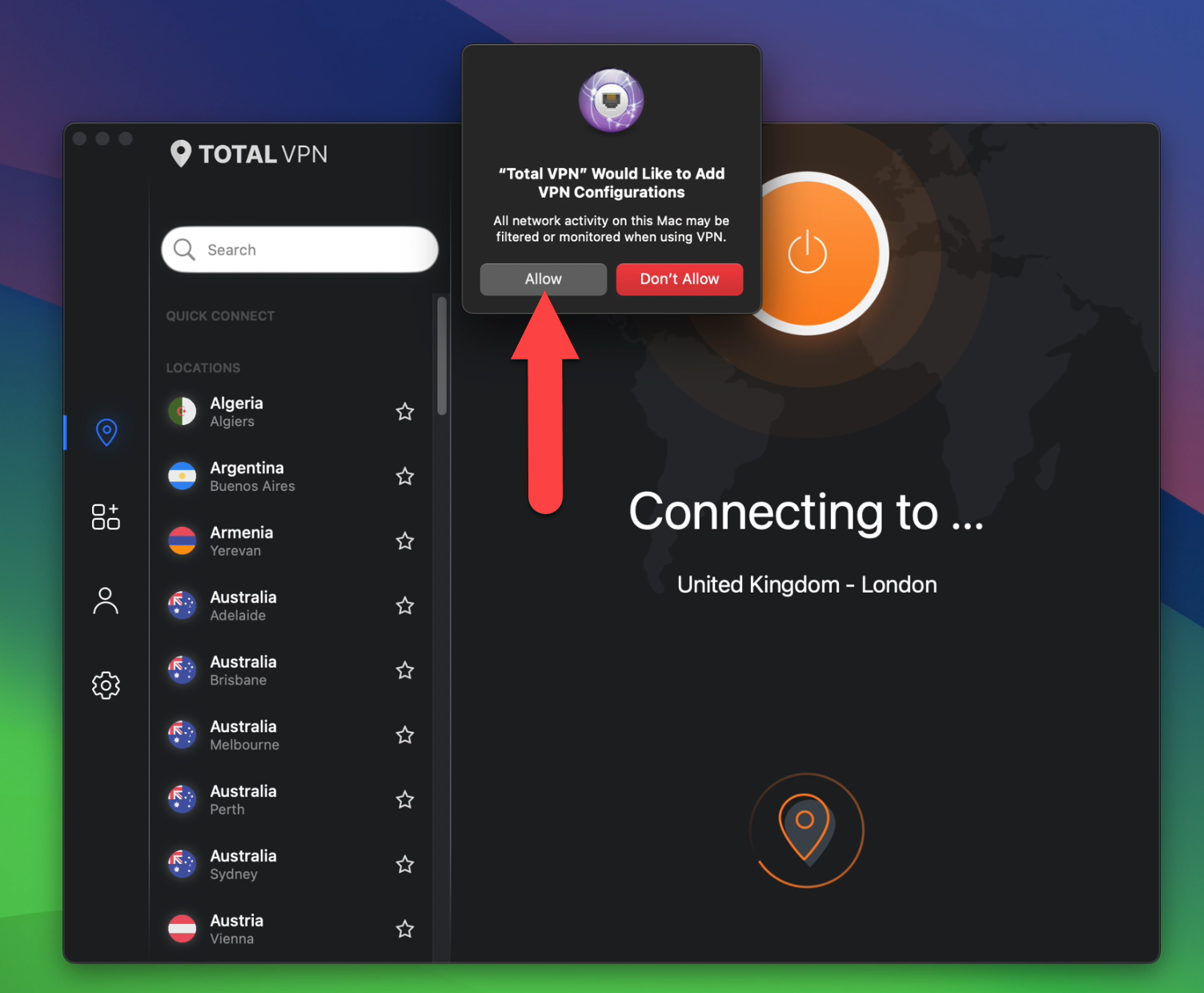
  • VPN-Konfiguration zulassen
  • Klicken Sie auf Allow, um die Total VPN VPN-Konfiguration hinzuzufügen.


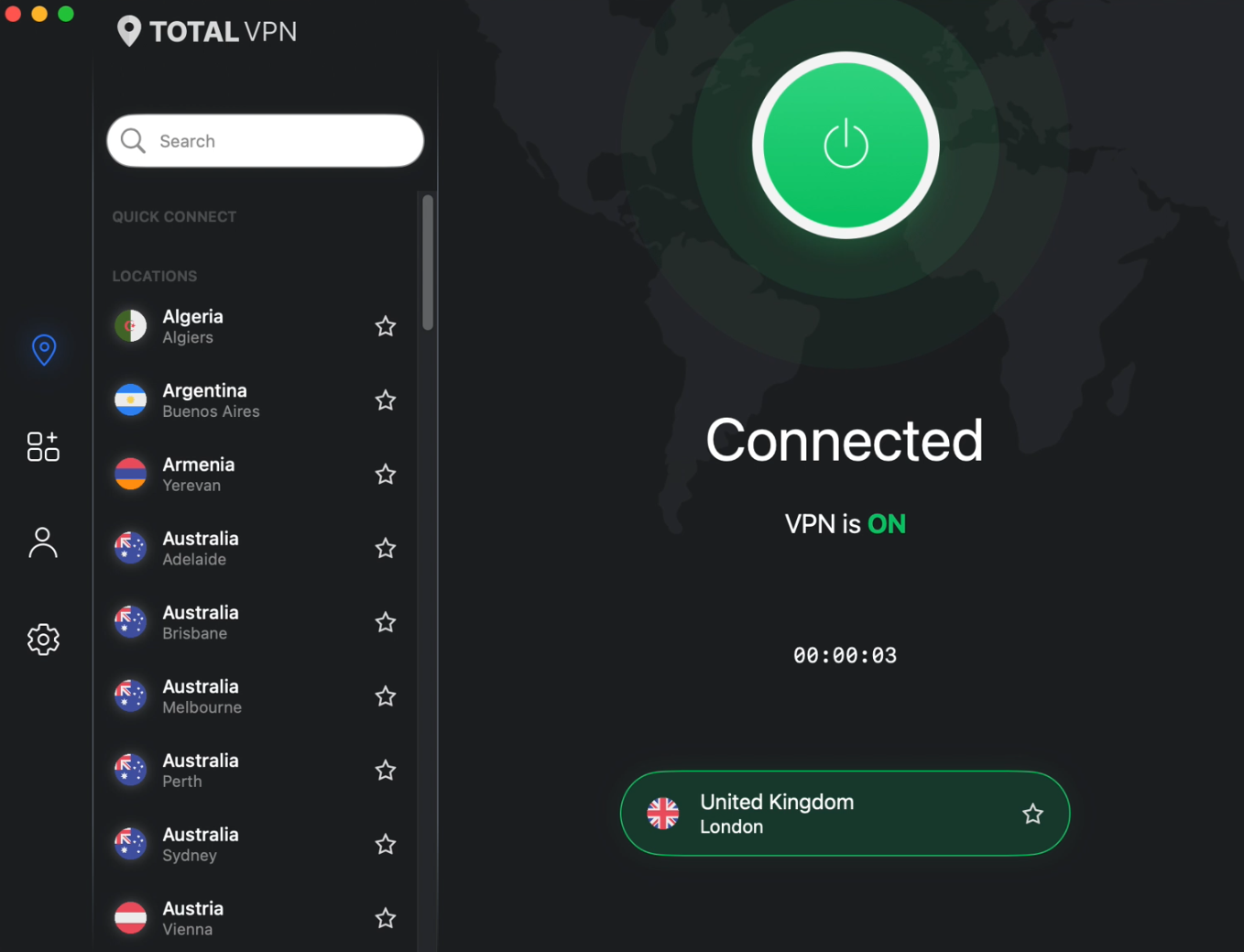
  • Sie sind verbunden!
  • Bei Ihrer ersten Verbindung werden Sie mit Ihrer schnellsten Standortverbindung ** verbunden. Nach der Ersteinrichtung können Sie sich jedoch auch mit anderen Ländern verbinden.

    Folgen Sie der nachstehenden Anleitung, falls Sie Zusätzliche Protokolle aktivieren möchten.


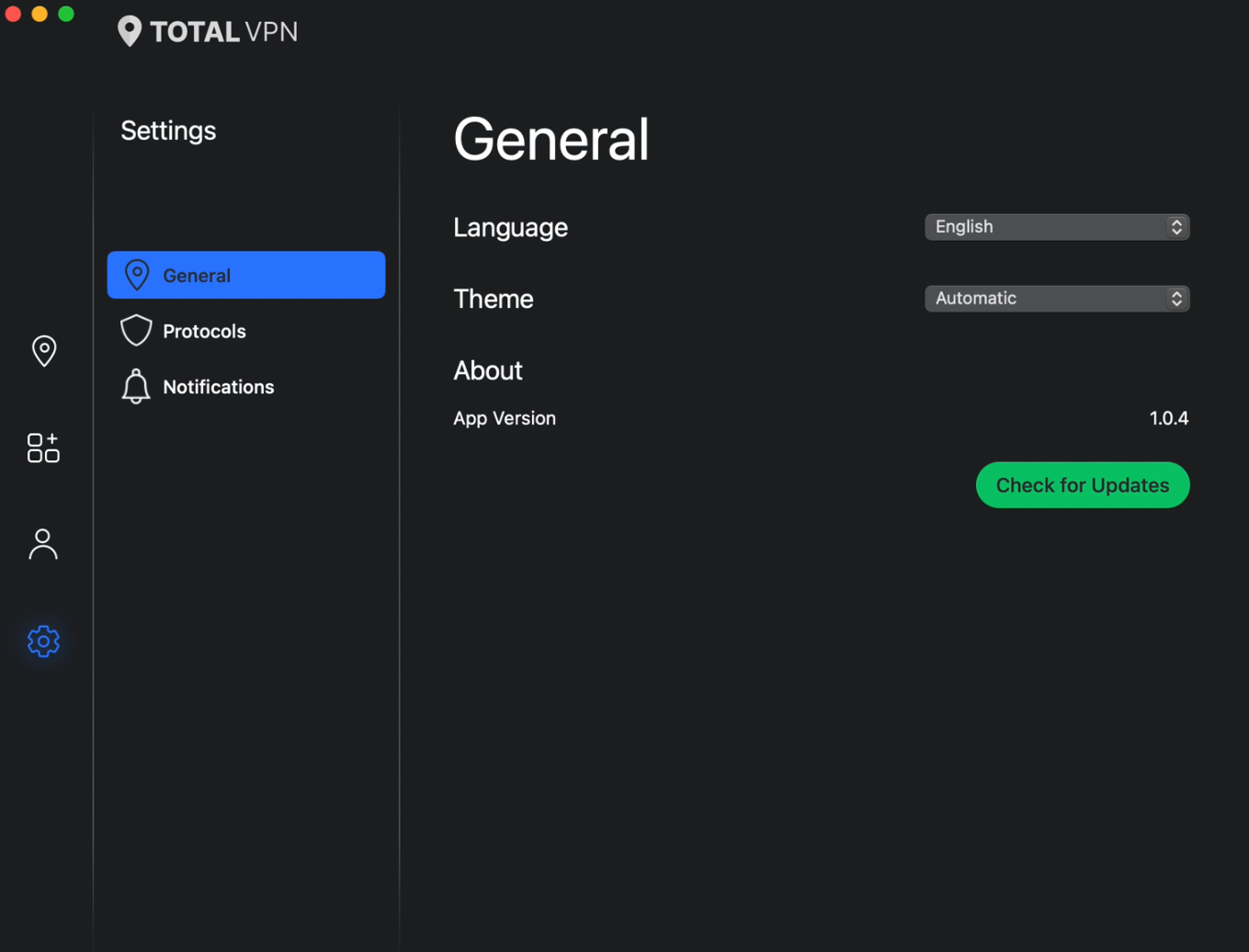
  • Einstellungen
  • Stellen Sie sicher, dass Total VPN geöffnet ist, und klicken Sie auf das Zahnradsymbol *, um Einstellungen* zu öffnen.


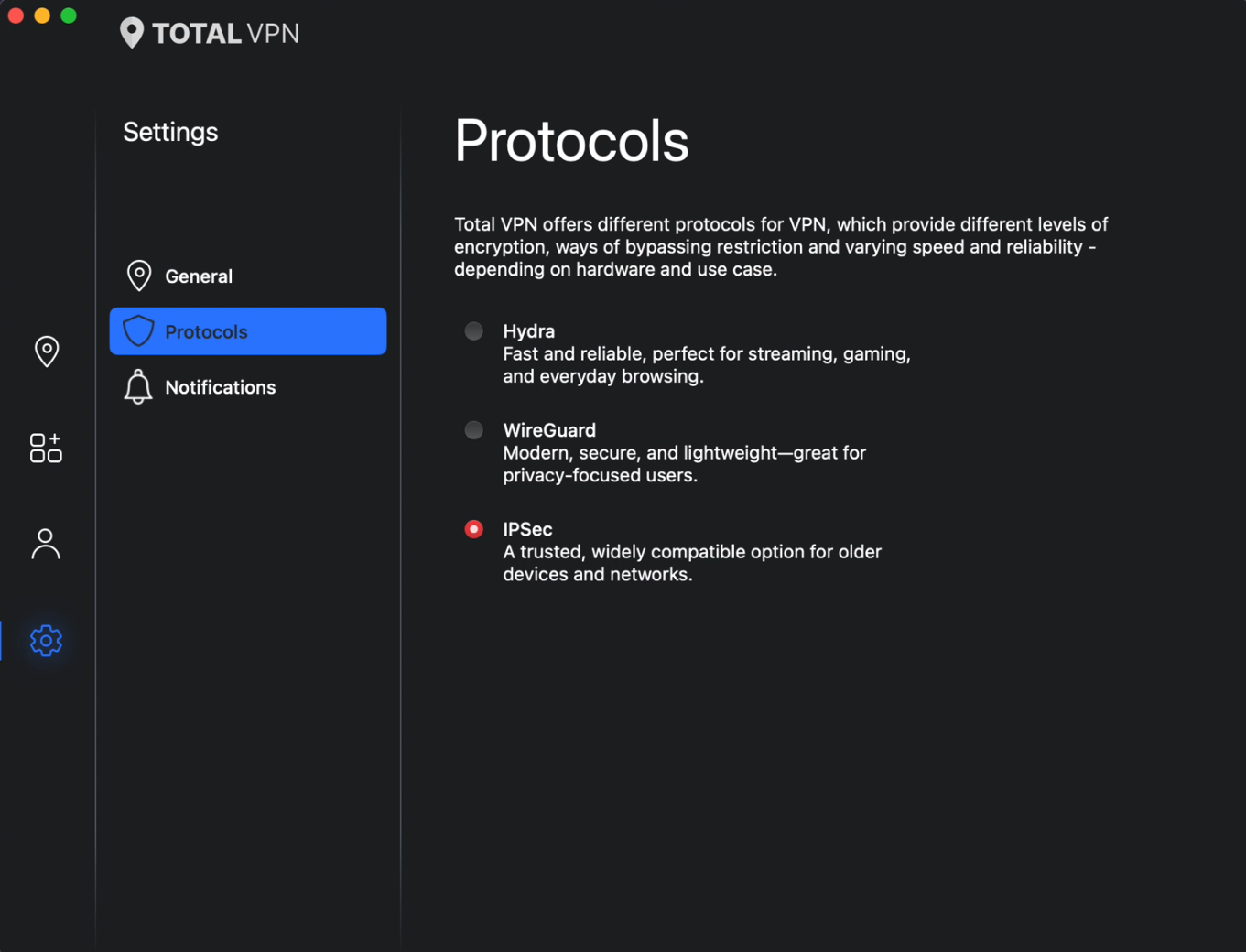
  • Protokolle
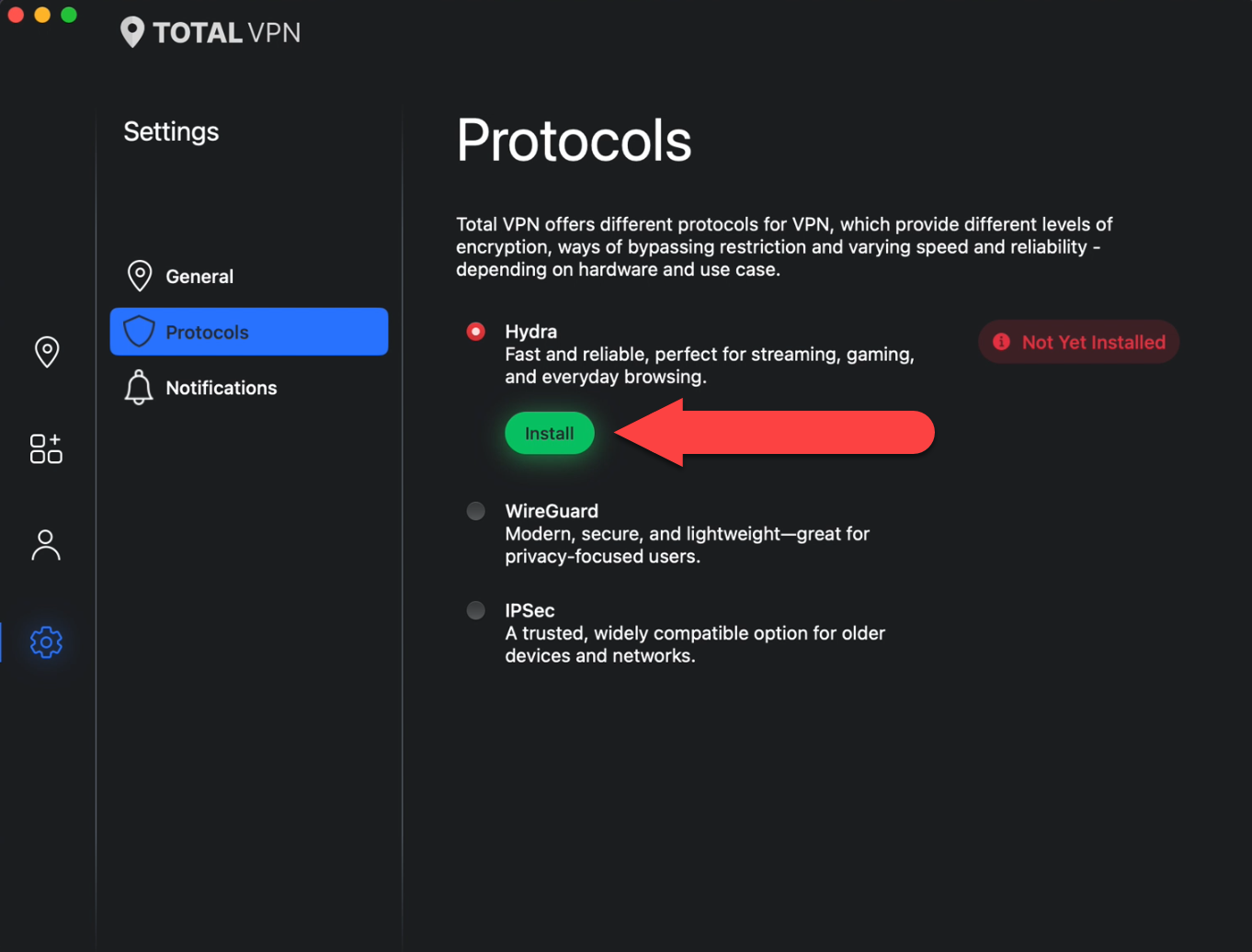
  • Klicken Sie unten auf das Menü mit der Bezeichnung Protokolle und Sie sehen drei verschiedene Protokolle, die Sie verwenden können.


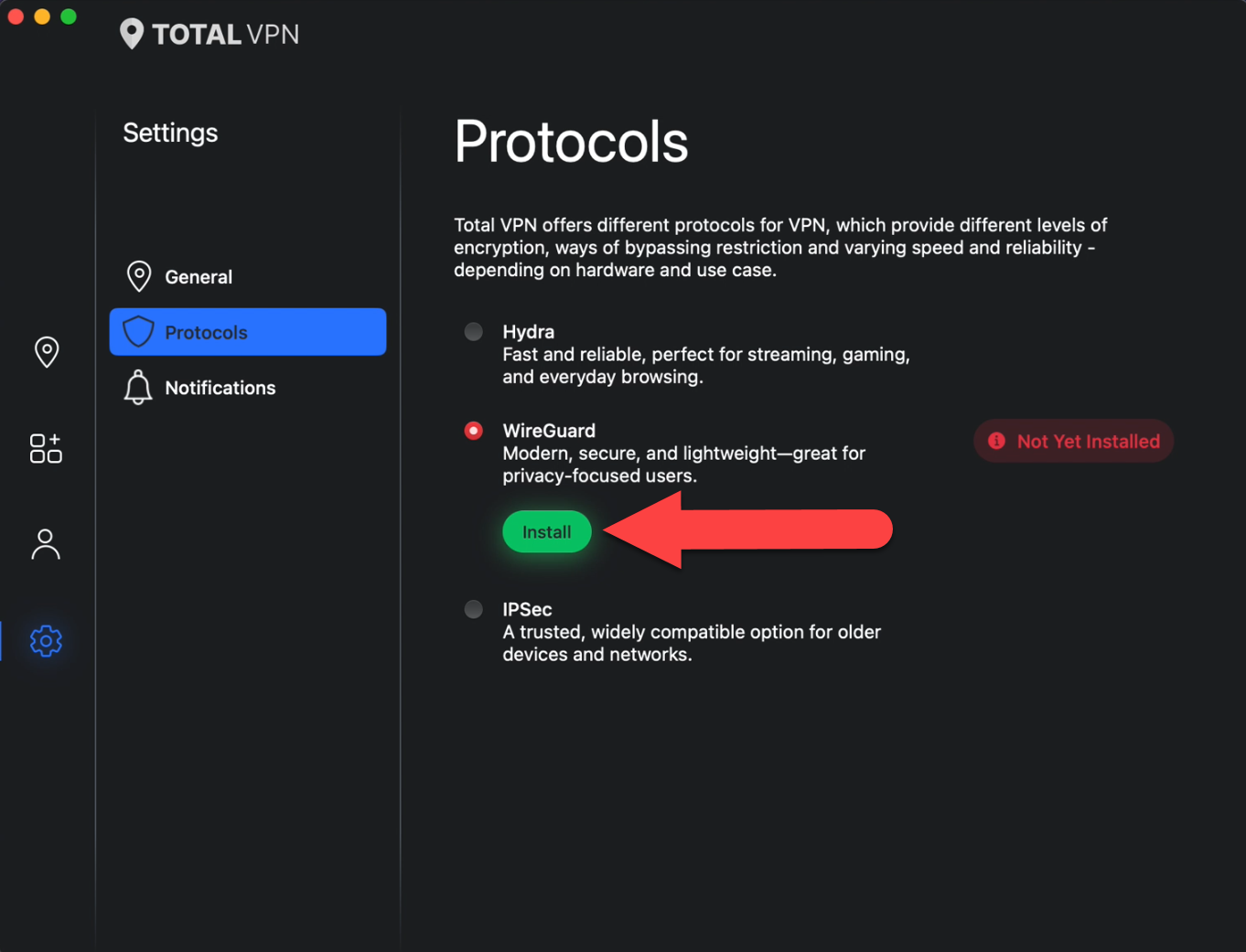
  • WireGuard
  • Klicken Sie auf das WireGuard-Protokoll und dann auf Installieren.


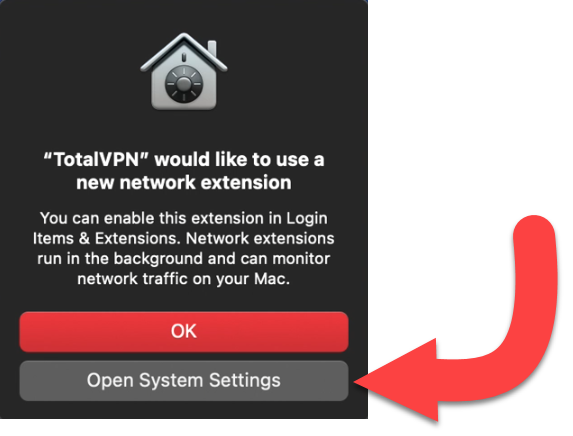
  • Installation einer neuen Netzwerkerweiterung
  • Klicken Sie auf Systemeinstellungen öffnen, um in die Apple-Einstellungen zu gelangen und die Erweiterung für das WireGuard-Protokoll zu aktivieren.


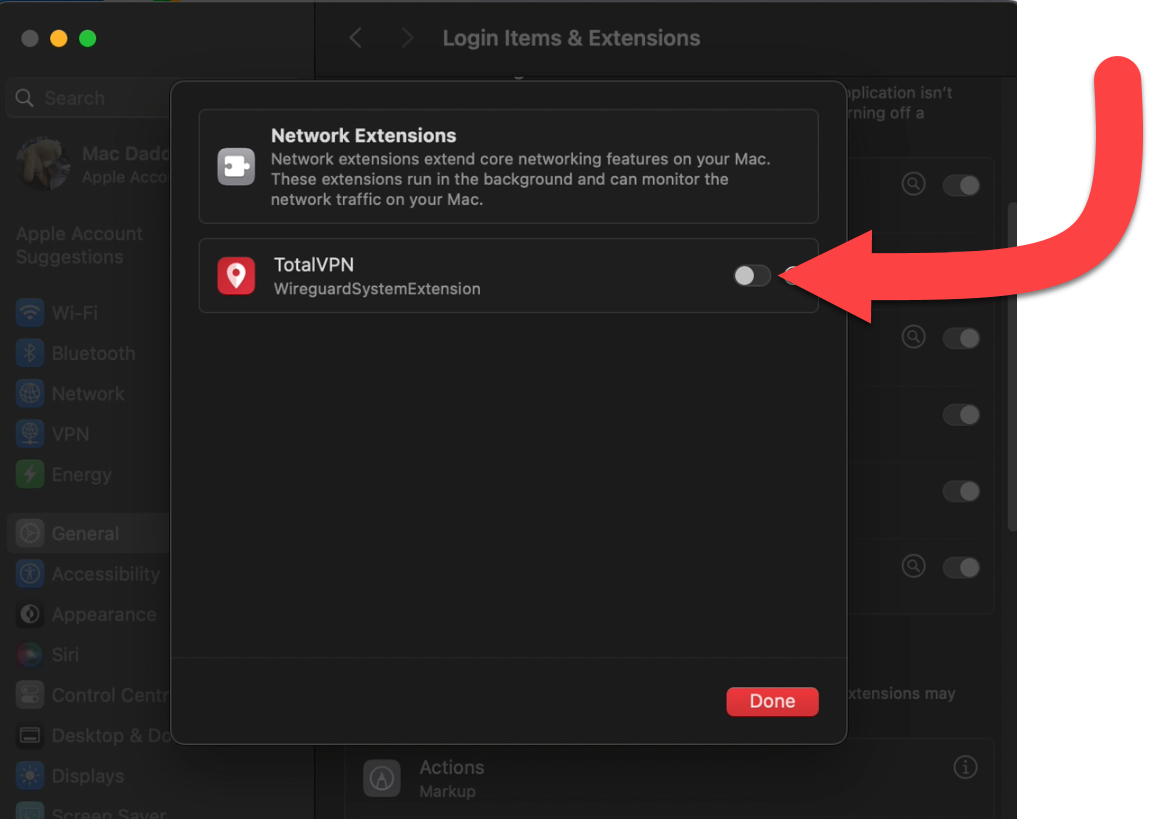
  • WireGuard aktivieren
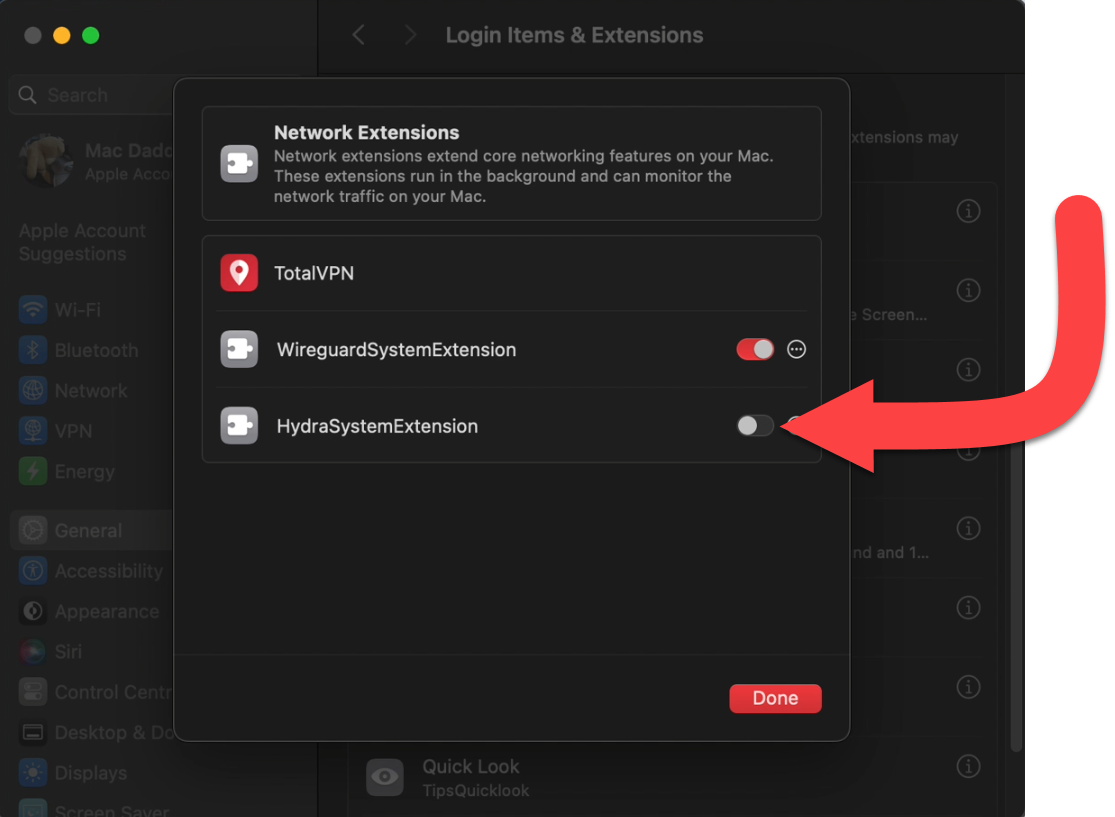
  • Aktivieren Sie die WireGuardSystemExtension, damit die Erweiterung in Total VPN funktioniert.


  • Bestätigung der Anmeldeinformationen
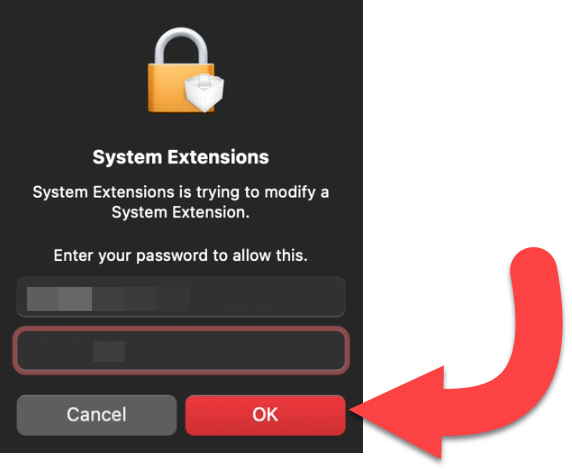
  • Geben Sie die Administratoranmeldedaten Ihres Apple Mac ein, um die Erweiterung zu aktivieren.


  • Hydra
  • Klicken Sie auf das Hydra-Protokoll und dann auf Installieren


  • Hydra aktivieren
  • Aktivieren Sie HydraSystemExtension, damit die Erweiterung in Total VPN funktioniert.


  • Bestätigung der Anmeldeinformationen
  • Geben Sie die Administratoranmeldedaten Ihres Apple Mac ein, um die Erweiterung zu aktivieren.


    <10 > Installierte Protokolle

    Sie können jetzt unsere drei verschiedenen Protokolle beim Streamen, Surfen im Internet oder einfach bei der Verwendung Ihres Macs für ein geschütztes Erlebnis nutzen.

    Herunterladen

  • Hier drücken auf Ihrem Android-Gerät, um Total VPN herunterzuladen.
  • Installieren

  • Tippe auf der Total VPN Google Play Store-Seite auf „Installieren“.
  • Einrichten

  • Öffnen Total VPN
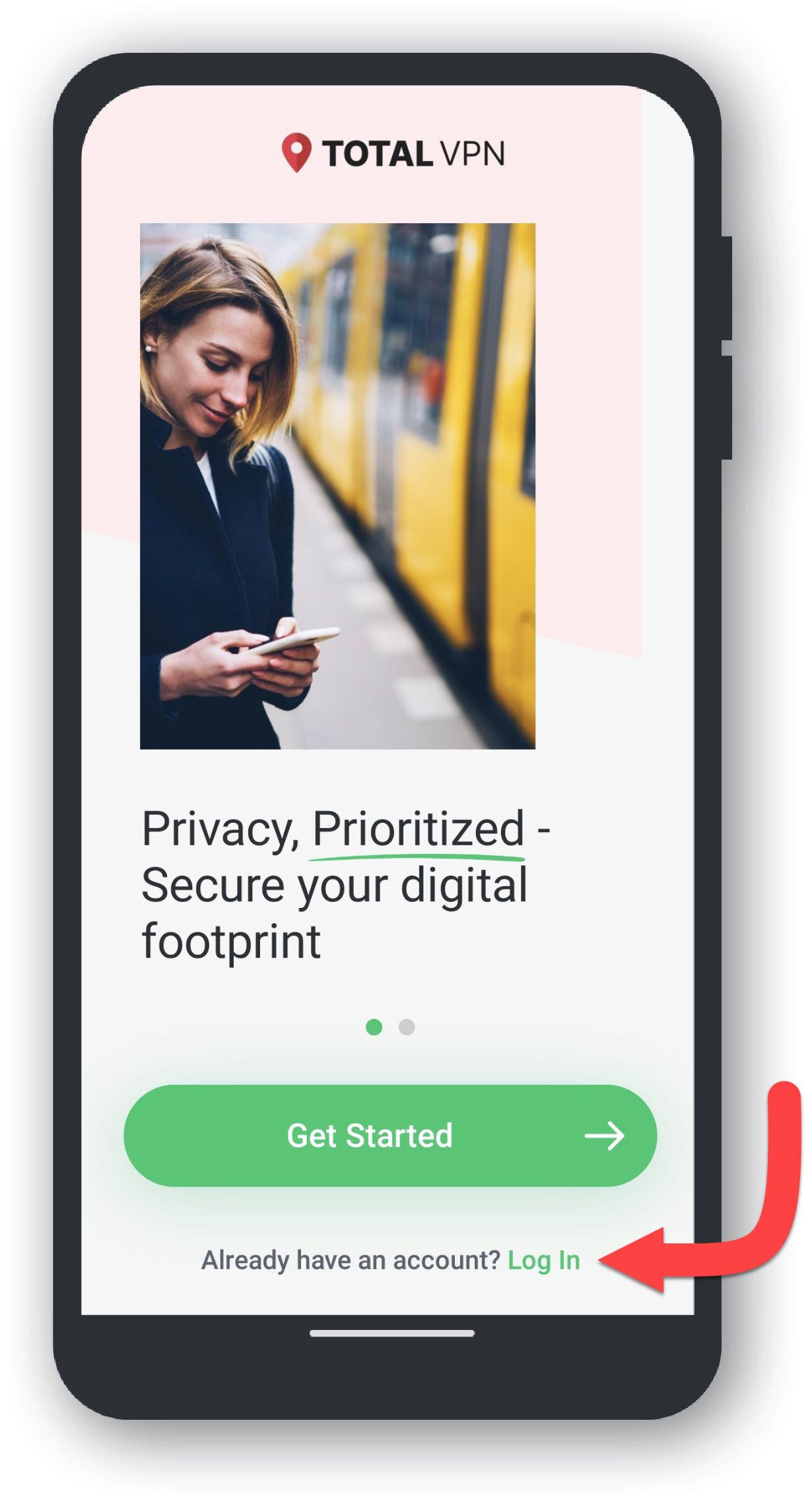
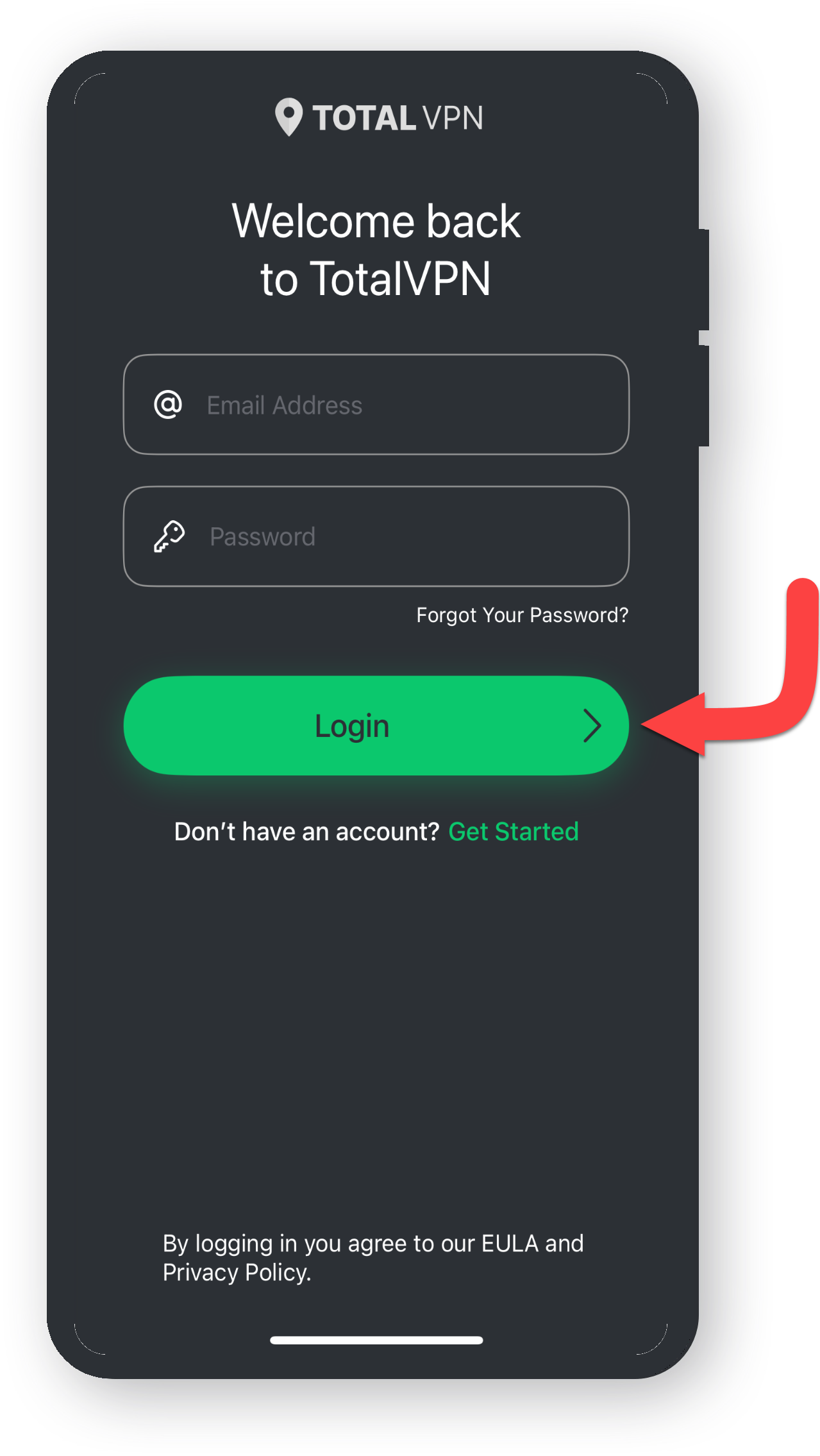
  • Öffnen Sie die Anwendung Total VPN und gehen Sie zum Anmeldemenü.


  • Login
  • Klicken Sie auf Anmelden, falls Sie bereits ein Konto haben.

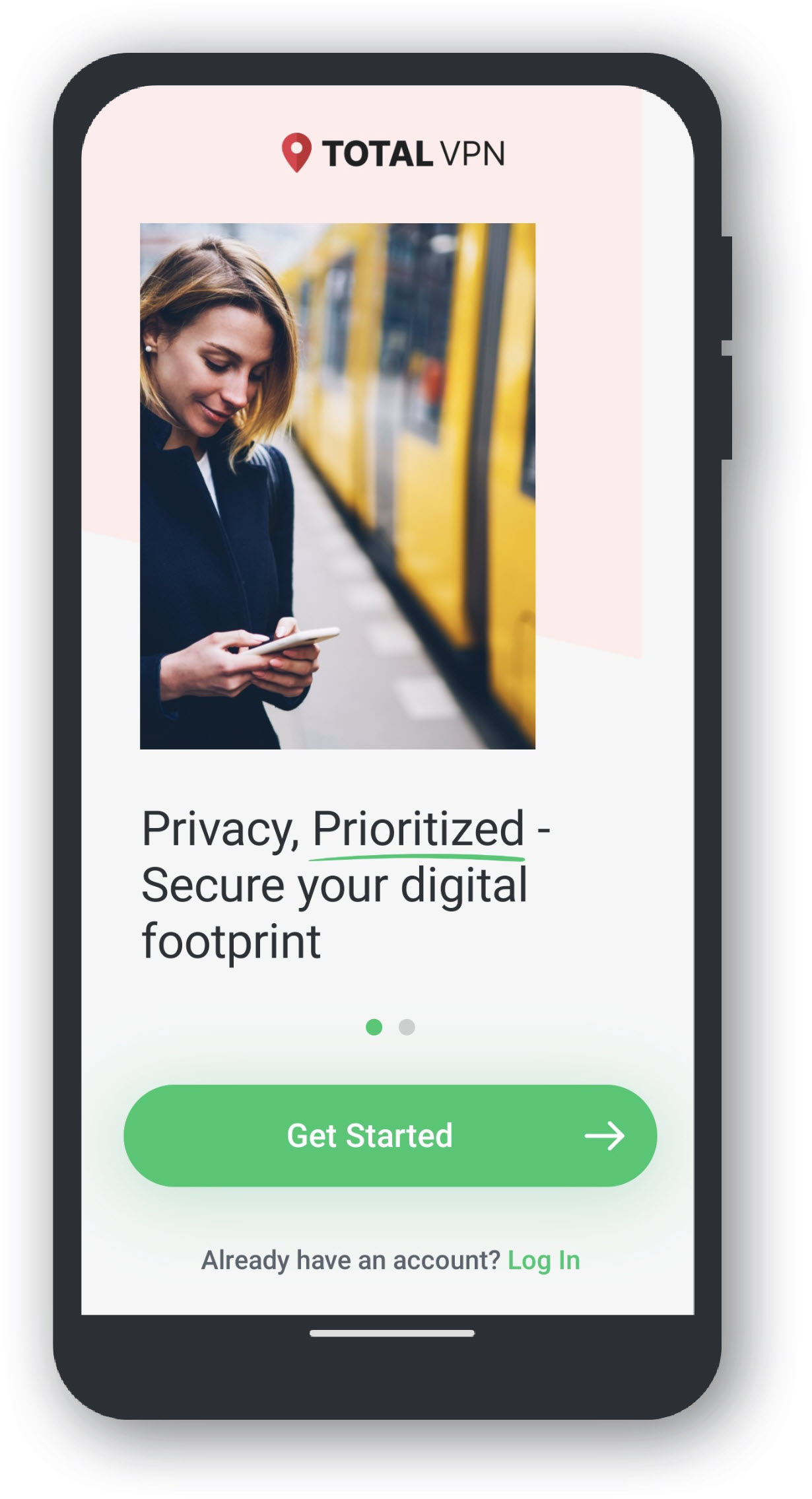
    Falls Sie beim Herunterladen unserer Anwendung noch kein Konto haben, klicken Sie einfach auf Los geht's, um Total VPN auszuprobieren!

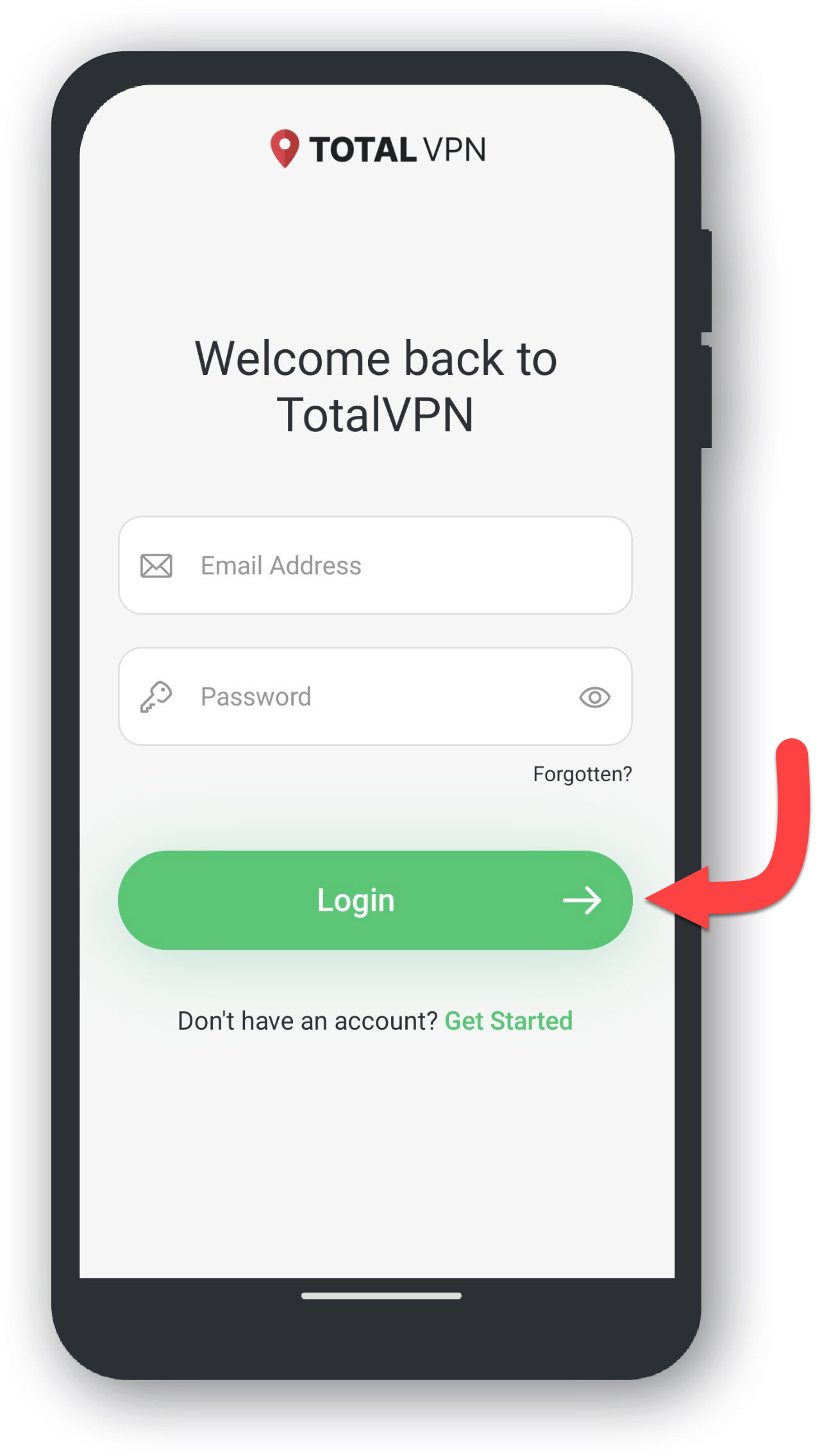
  • Anmeldeinformationen
  • Geben Sie Ihre Anmeldedaten ein.


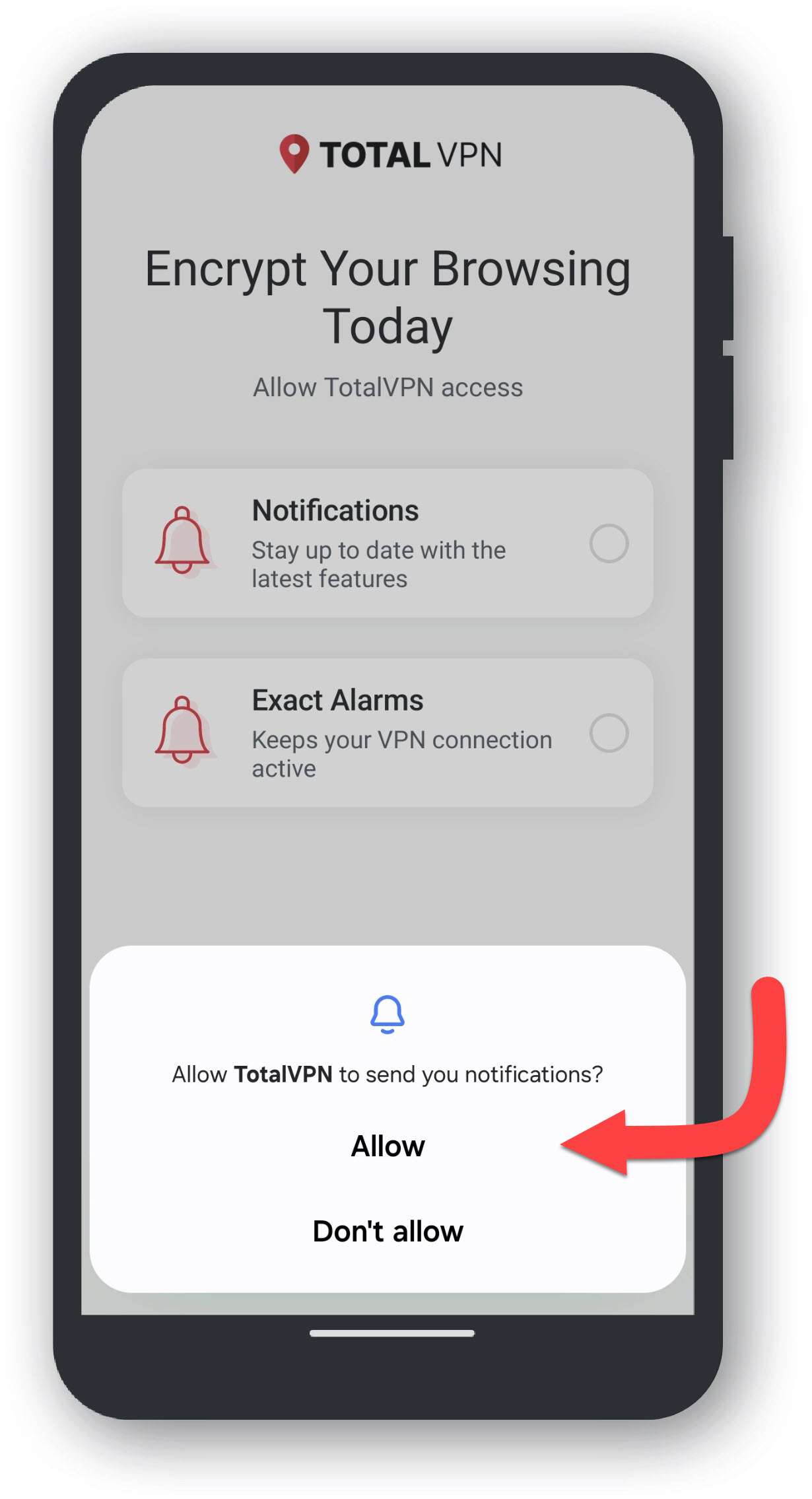
  • Benachrichtigungen zulassen

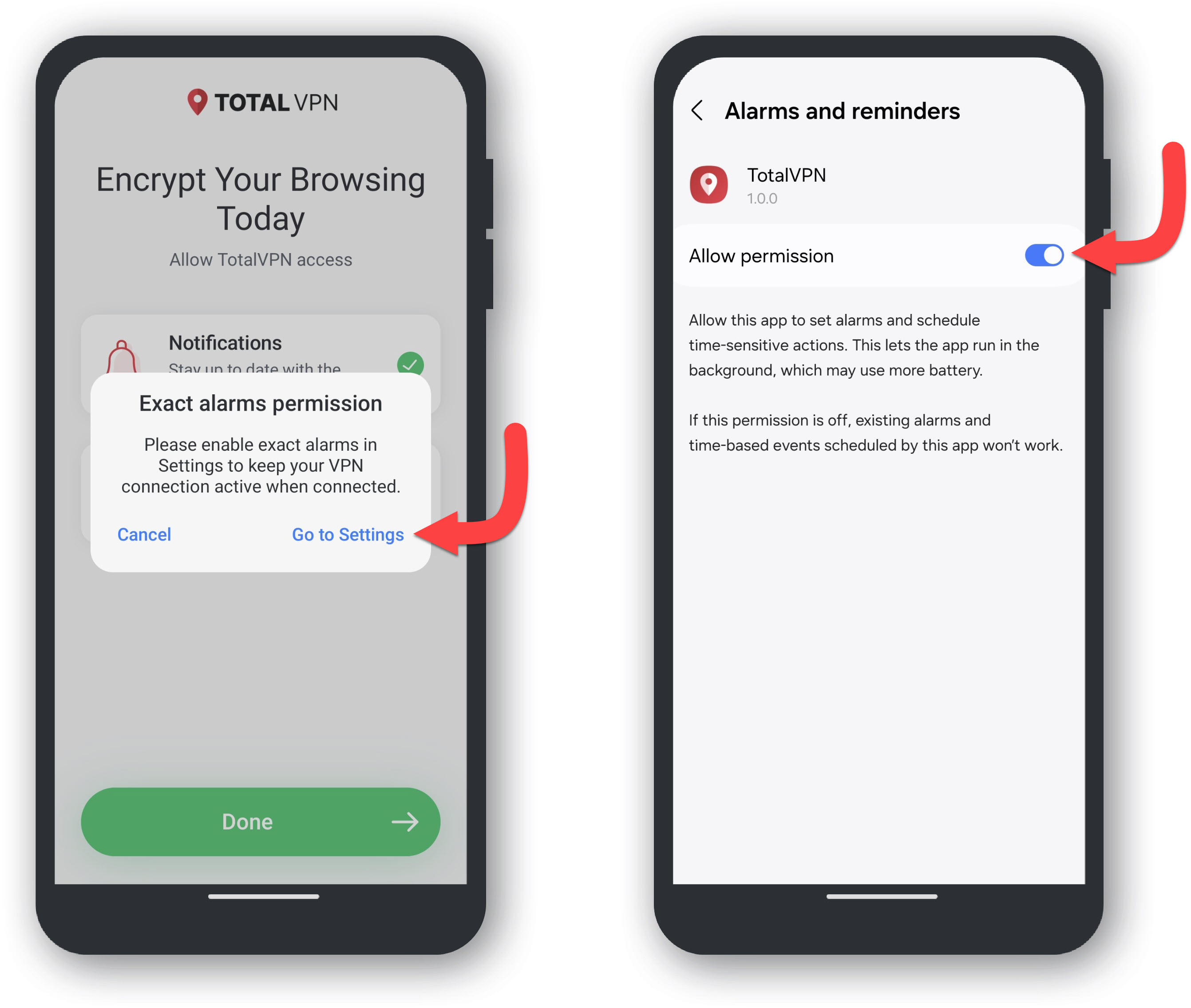
  • Genaue Alarme zulassen
  • Dadurch kann Total VPN Alarme einstellen und zeitkritische Aktionen planen. Außerdem kann die App so im Hintergrund ausgeführt werden, was den Akkuverbrauch erhöhen kann.

    Tippen Sie auf „Zurück“, um zur Anwendung Total VPN zurückzukehren.


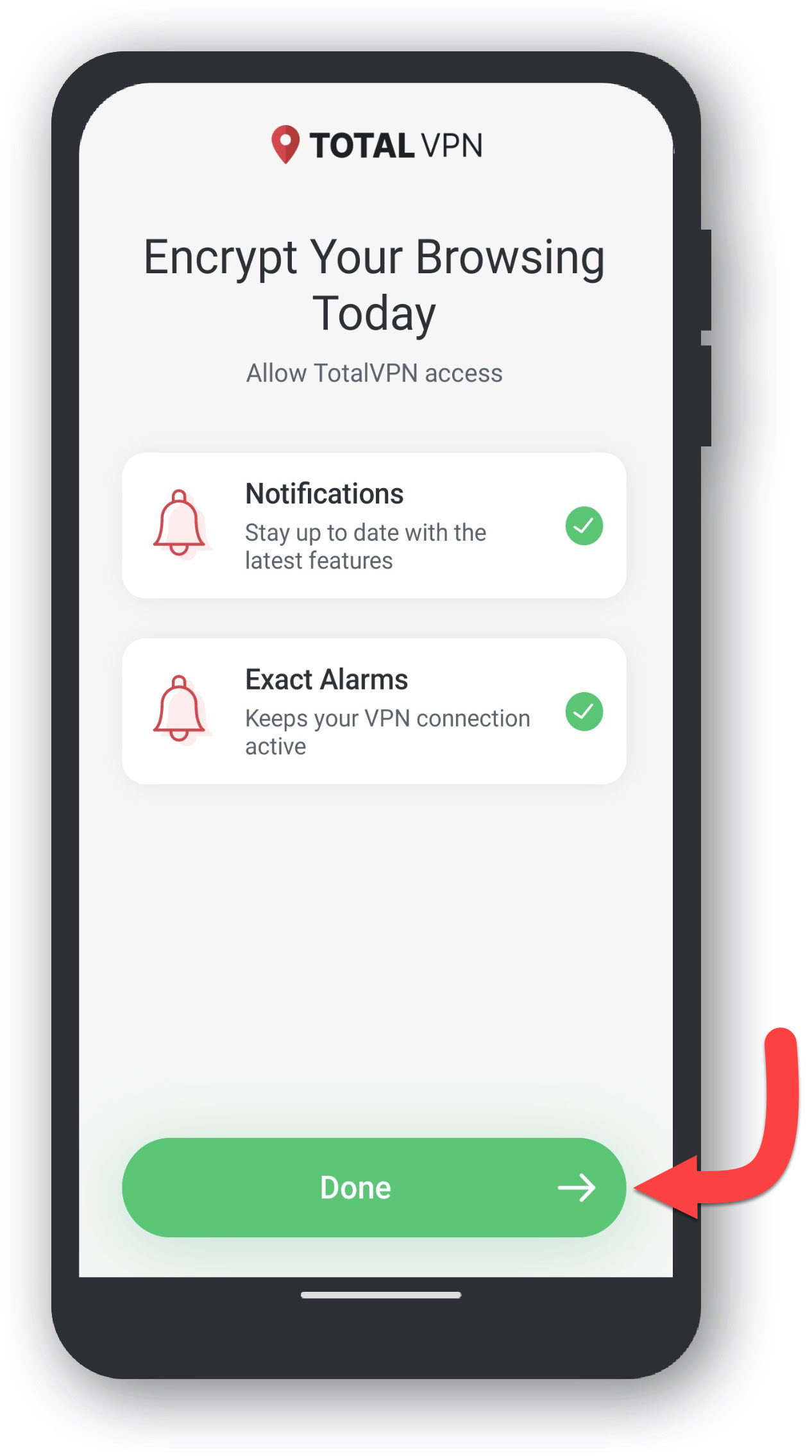
  • Zugriff erlauben - Bestätigung
  • Stellen Sie sicher, dass beide Funktionen ausgewählt und von Ihnen bestätigt wurden. Tippen Sie anschließend auf Fertig.


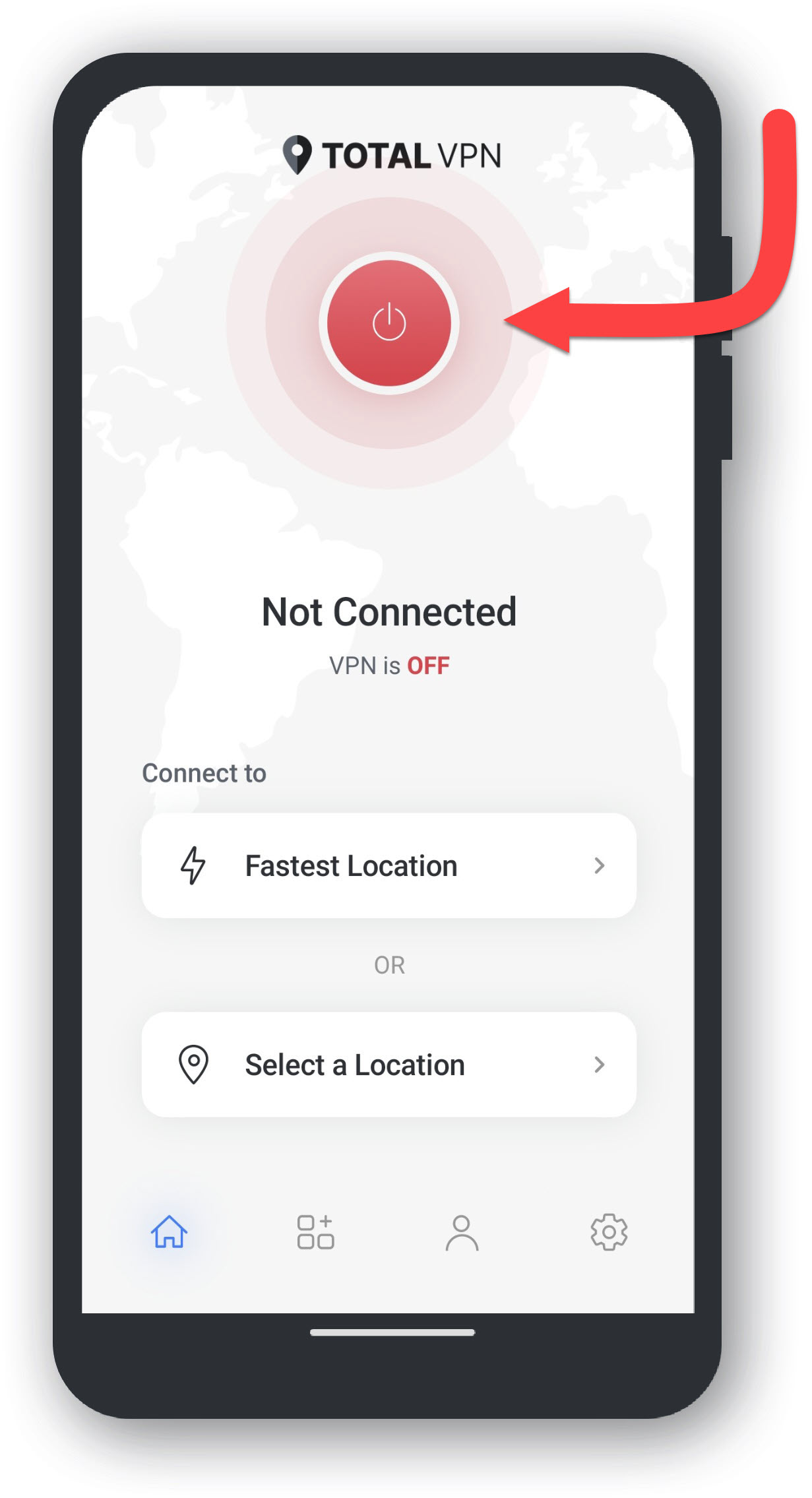
  • Total VPN Dashboard
  • Klicken Sie auf den Ein-/Ausschalter, um Total VPN zu aktivieren.


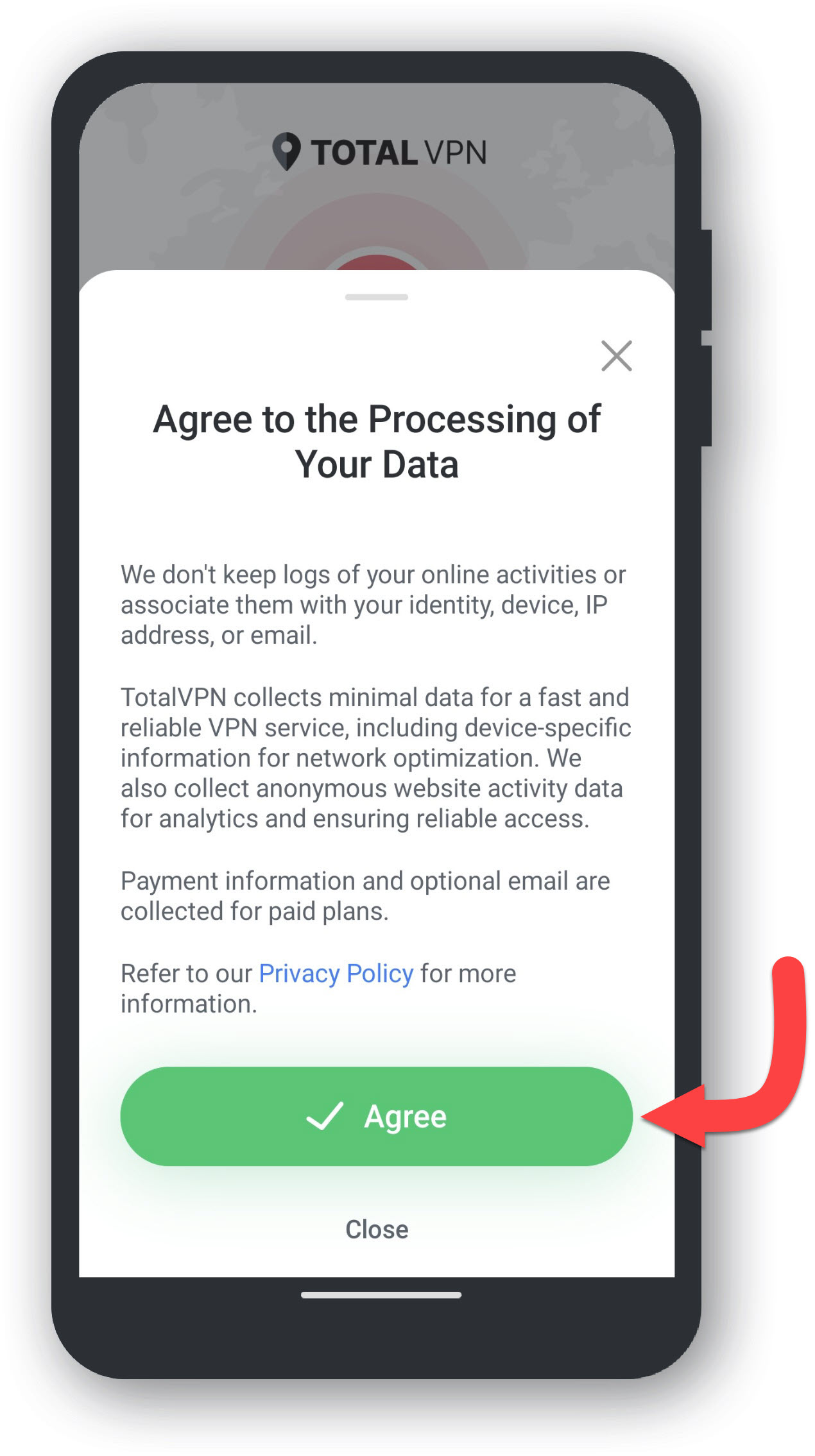
  • Stimmen Sie der Verarbeitung Ihrer Daten zu
  • Tippen Sie auf Zustimmen.

    Wir speichern keine Protokolle Ihrer Online-Aktivitäten und verknüpfen diese nicht mit Ihrer Identität, Ihrem Gerät, Ihrer IP-Adresse oder E-Mail-Adresse.


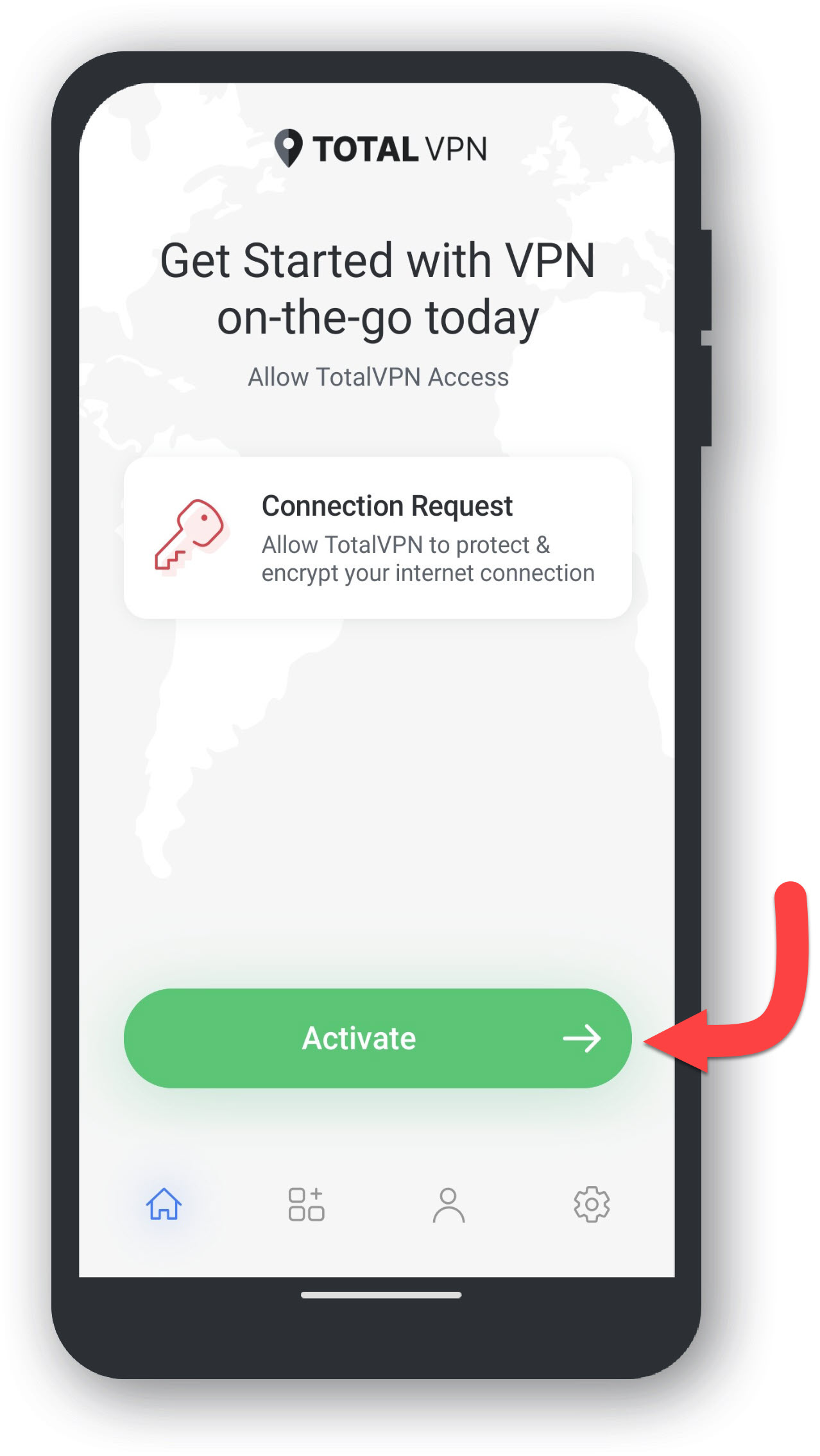
  • Verbindungsanfrage aktivieren
  • Tippen Sie auf Aktivieren.


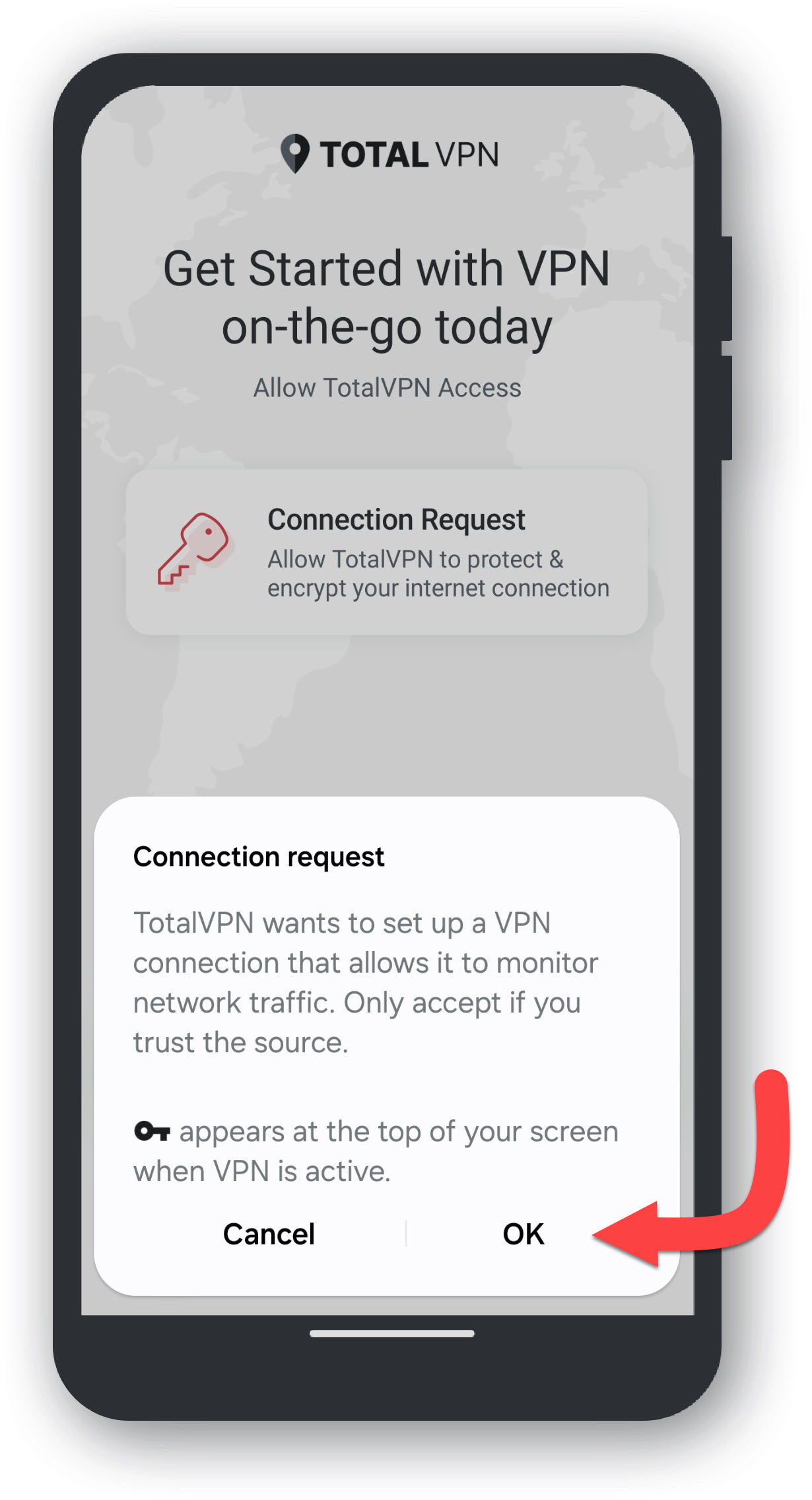
    <10 > Verbindungsanfrage - Vertrauen Sie der Quelle

    Tippen Sie auf OK.


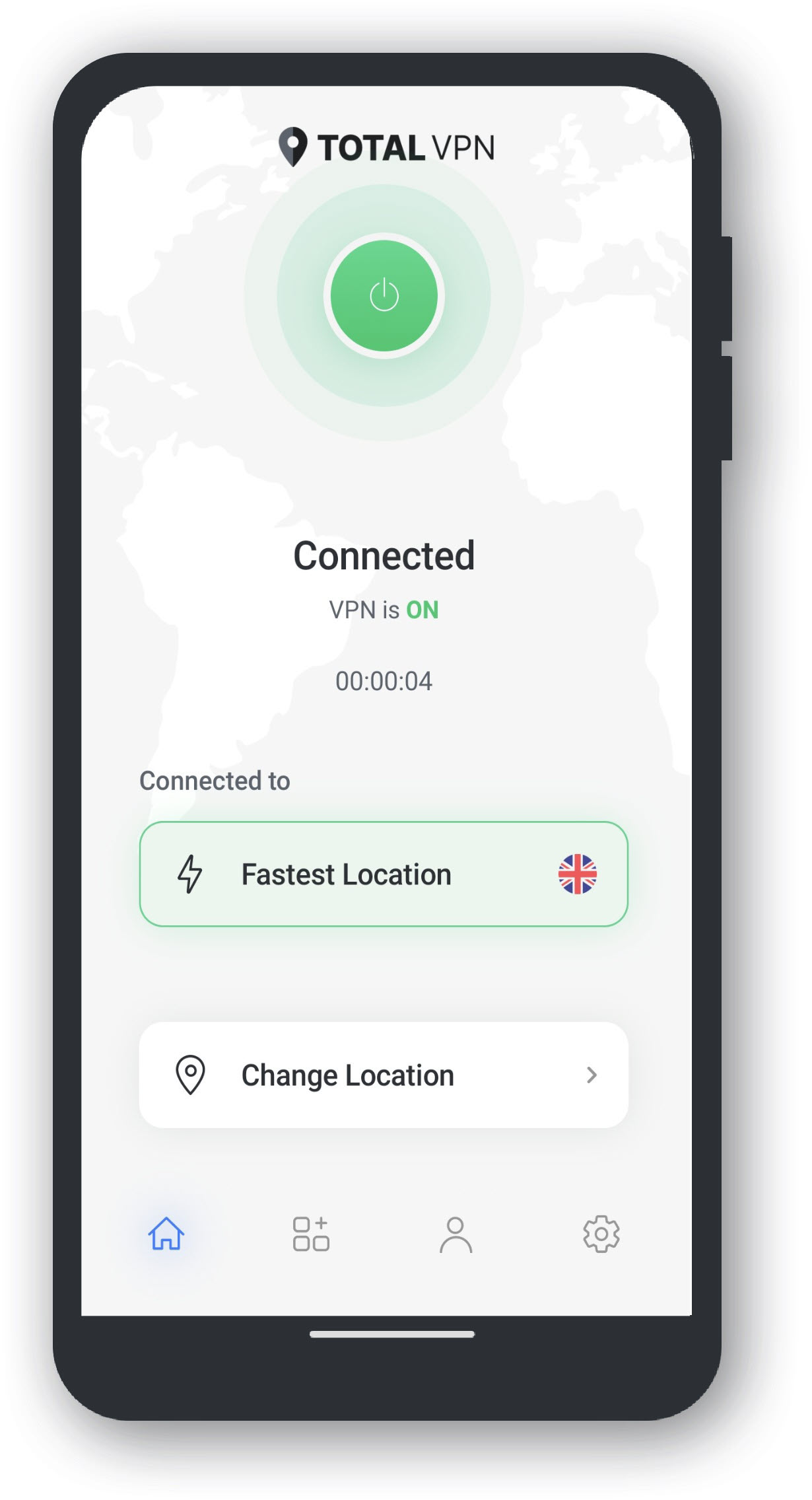
    <11 > VPN verbunden

    Sie sind jetzt über Ihre Schnellste Verbindung mit TotalVPN verbunden.

    Herunterladen

  • Klick hier auf Ihrem iOS-Gerät, um Total VPN herunterzuladen.
  • Installieren

  • Tippe auf der Total VPN App Store-Seite auf „Installieren“.
  • Einrichten

  • Öffnen Sie die Anwendung Total VPN und gehen Sie zum Anmeldemenü.

  • Benachrichtigungen zulassen

  • Total VPN Dashboard
  • Klicken Sie auf den Power Button, um Total VPN zu aktivieren.


  • Stimmen Sie der Verarbeitung Ihrer Daten zu
  • Tippen Sie auf Zustimmen**.

    Wir speichern keine Protokolle Ihrer Online-Aktivitäten und verknüpfen diese nicht mit Ihrer Identität, Ihrem Gerät, Ihrer IP-Adresse oder E-Mail-Adresse.


  • VPN-Konfiguration hinzufügen
  • Tippen Sie auf Allow, um alle Netzwerkaktivitäten zu filtern oder zu überwachen, wenn Total VPN aktiviert ist.


  • Passcode eingeben

  • VPN-Status
  • Prüfen Sie, ob die Total VPN-Konfiguration korrekt eingerichtet wurde (siehe Abbildung unten):


  • VPN verbunden
  • Sie sind jetzt über Ihre schnellste Verbindung mit verbunden.

    Navigieren Sie zum App Store

    Gehen Sie zum Apple TV App Store, geben Sie Total VPN ein und wählen Sie das App-Fenster Total VPN aus.

    Herunterladen

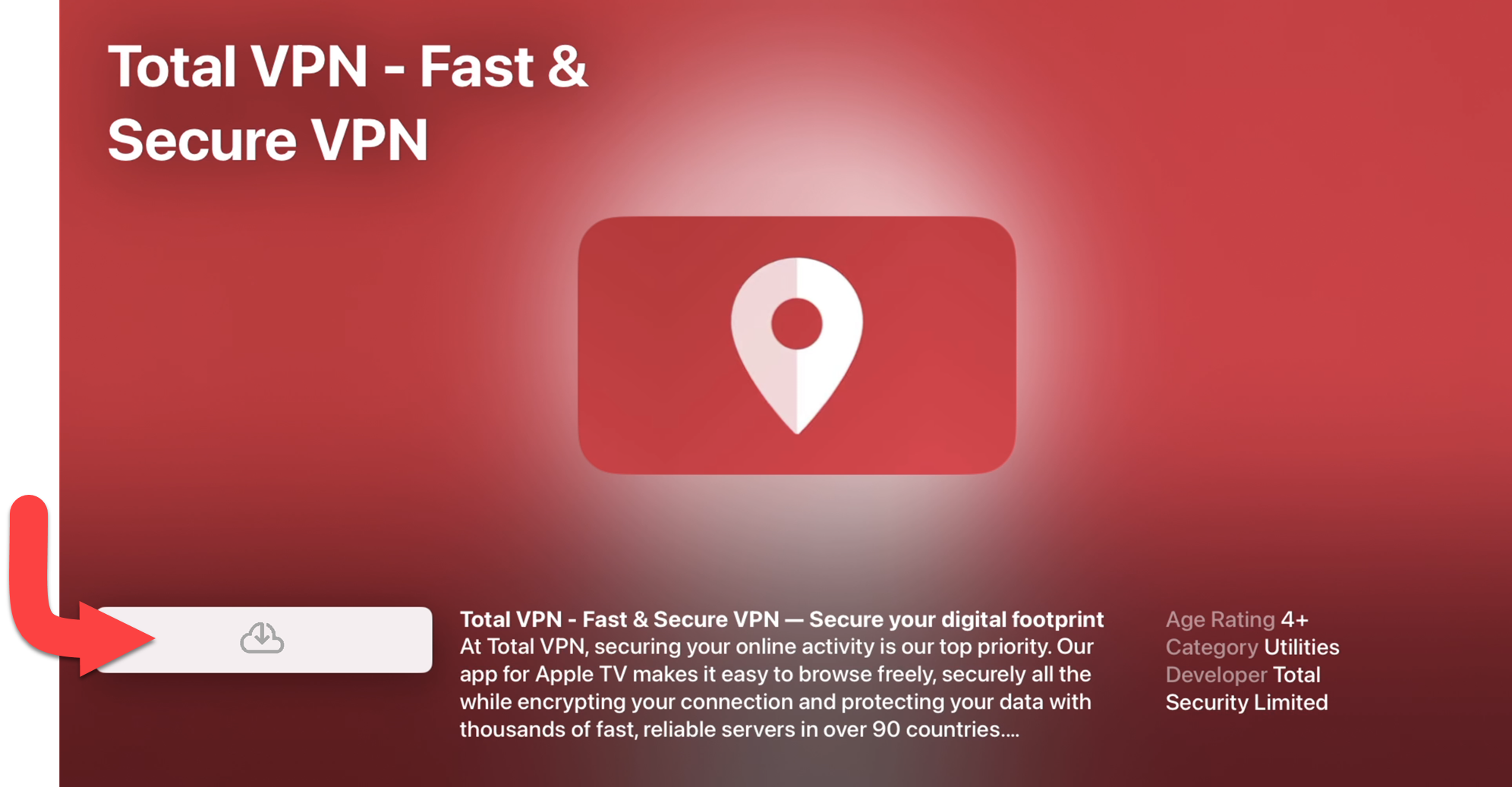
    Wählen Sie das Symbol „Cloud Herunterladen & Installieren“ aus und klicken Sie darauf.

    Öffne die App

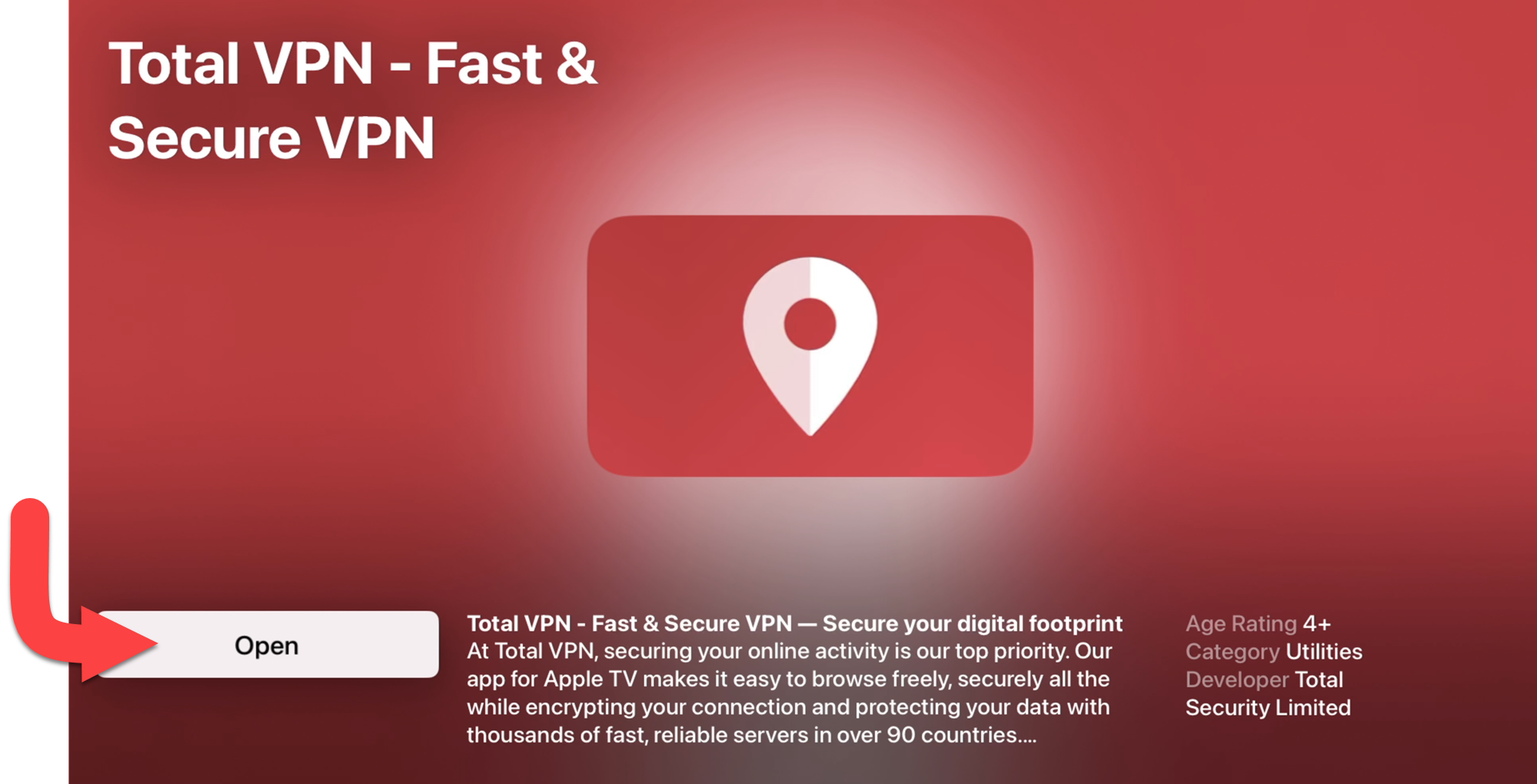
    Klicken Sie auf Öffnen.

    Anmelden

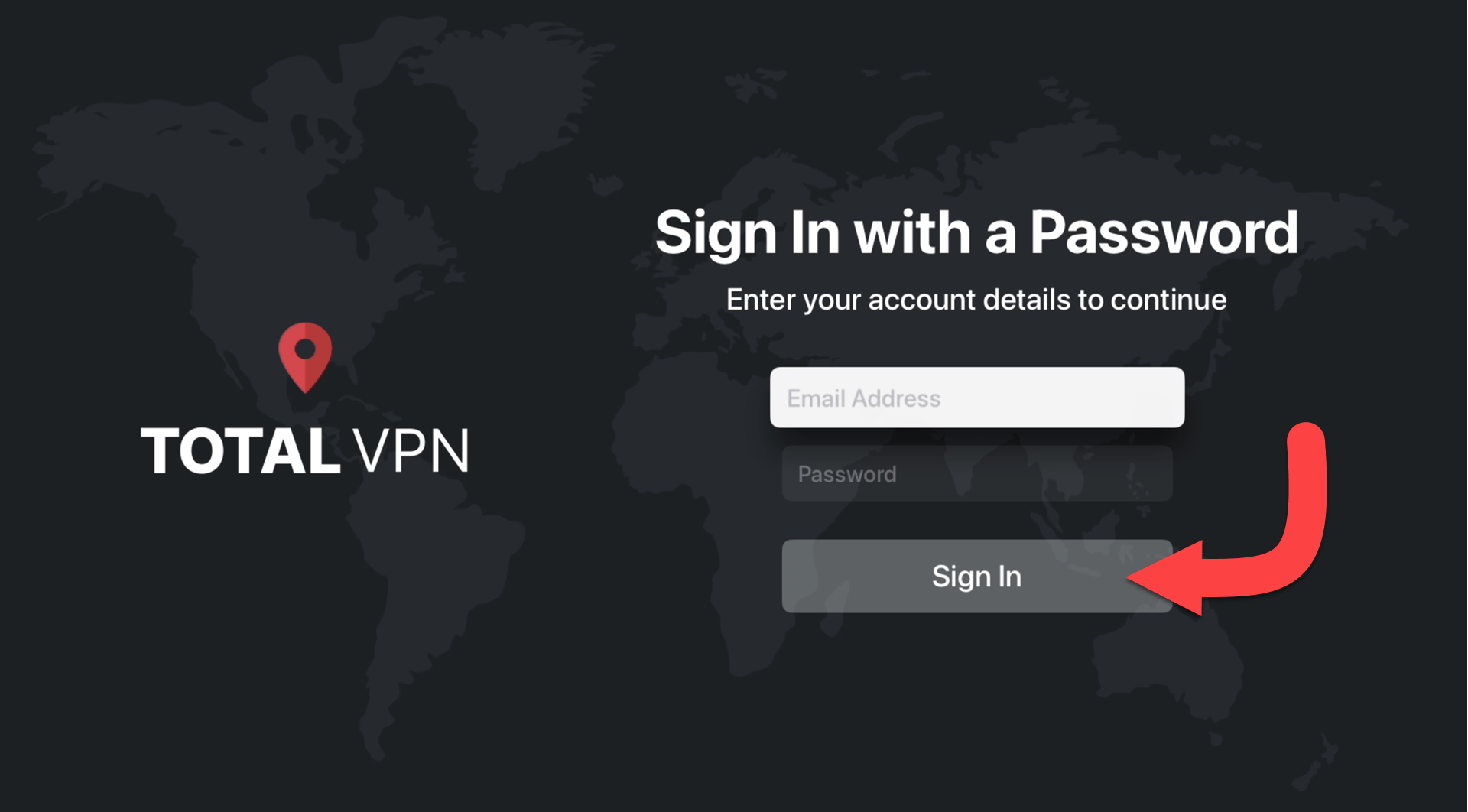
    Sobald die Total VPN-App geöffnet ist, geben Sie bitte Ihre Anmeldedaten ein und klicken Sie auf Anmelden.

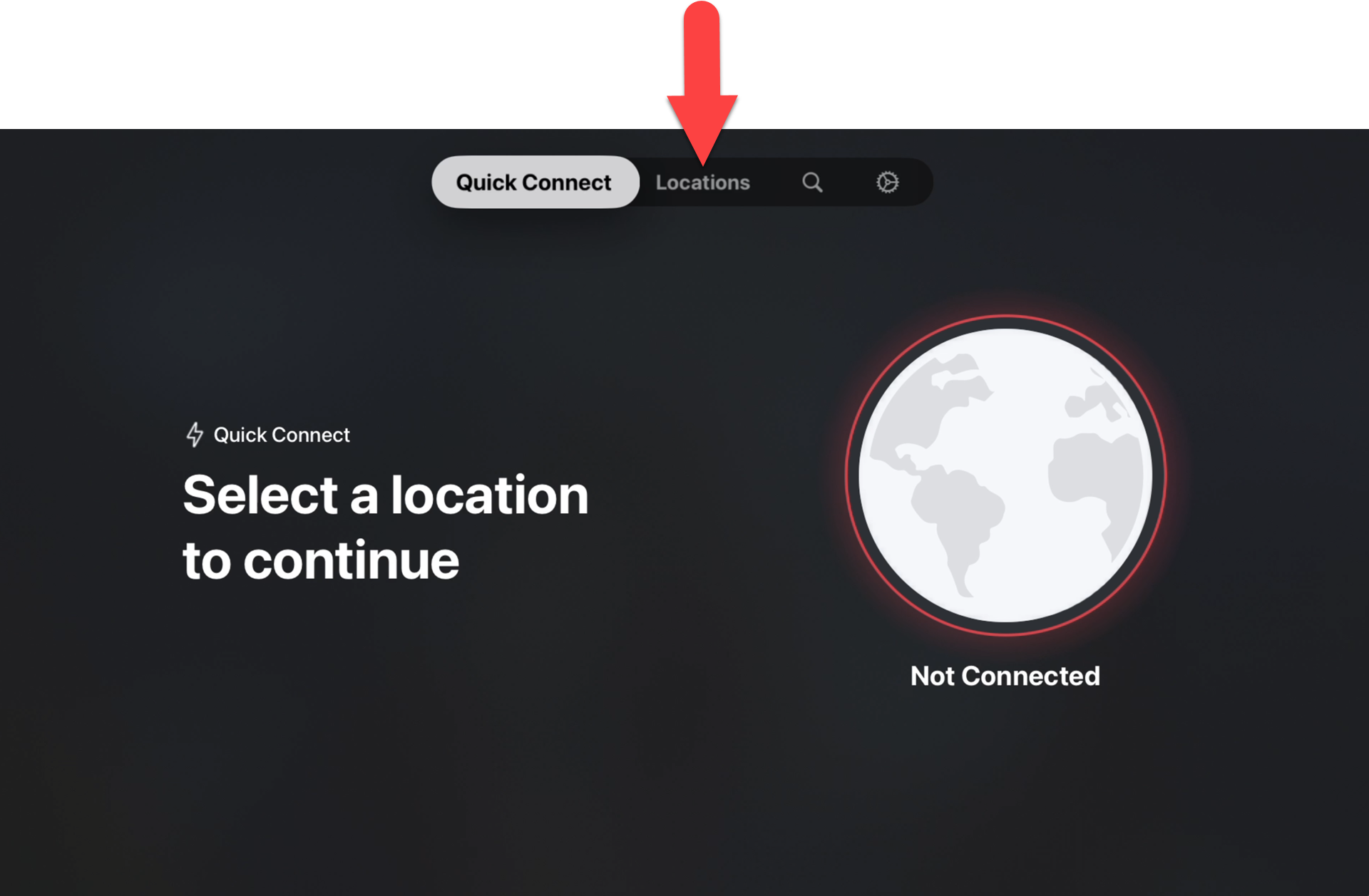
    Schnellverbindung einrichten - Standorte

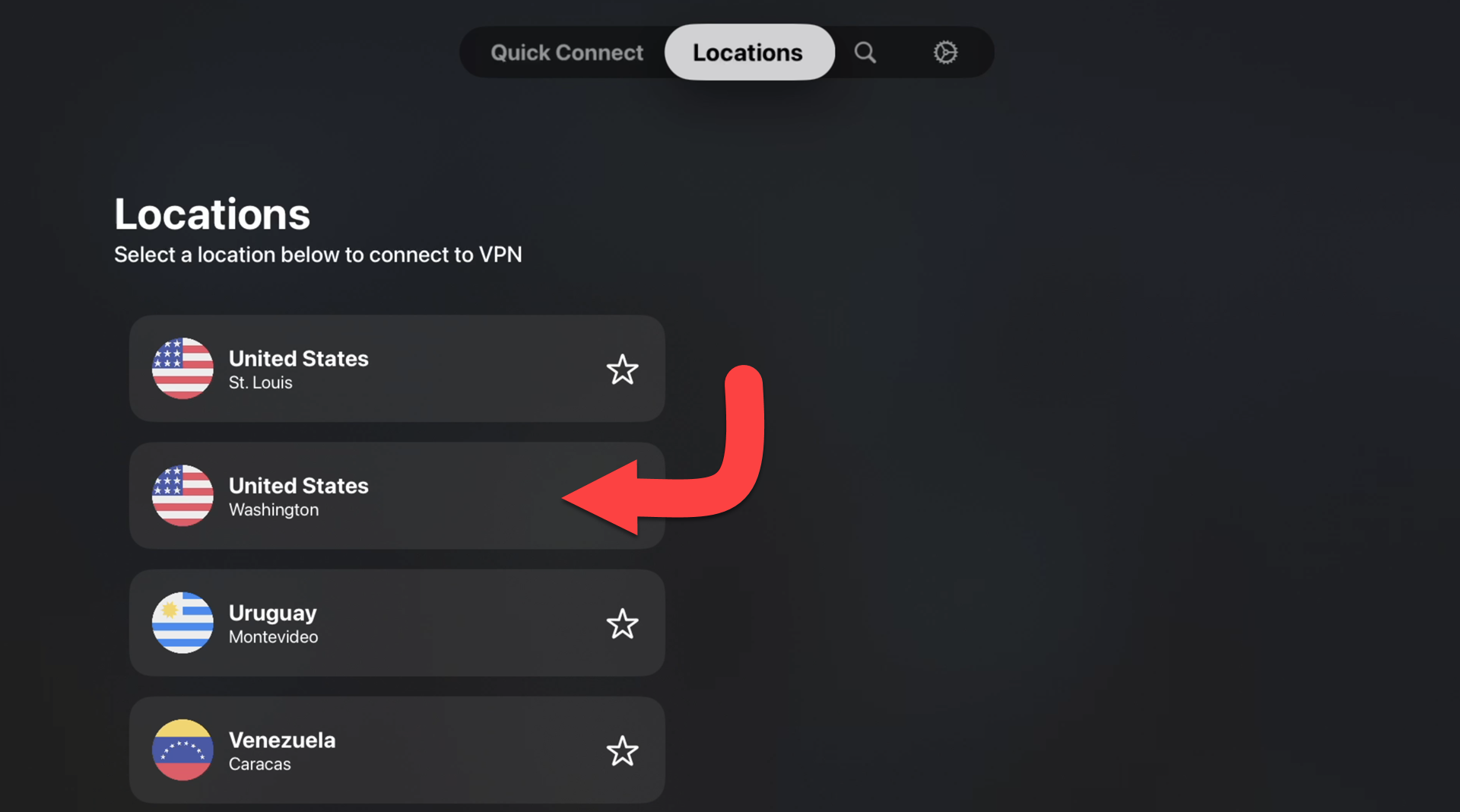
    Die untenstehende Ansicht wird in der App geladen. Bitte gehen Sie im Menü auf den Tab „Standorte“, um dies einzurichten.

    Schnellverbindung einrichten - Standort auswählen

    Wählen Sie Ihren gewünschten Standardstandort, mit dem sich Ihr Total VPN automatisch verbinden soll.

    Das unten ausgewählte Land ist ein Beispiel.

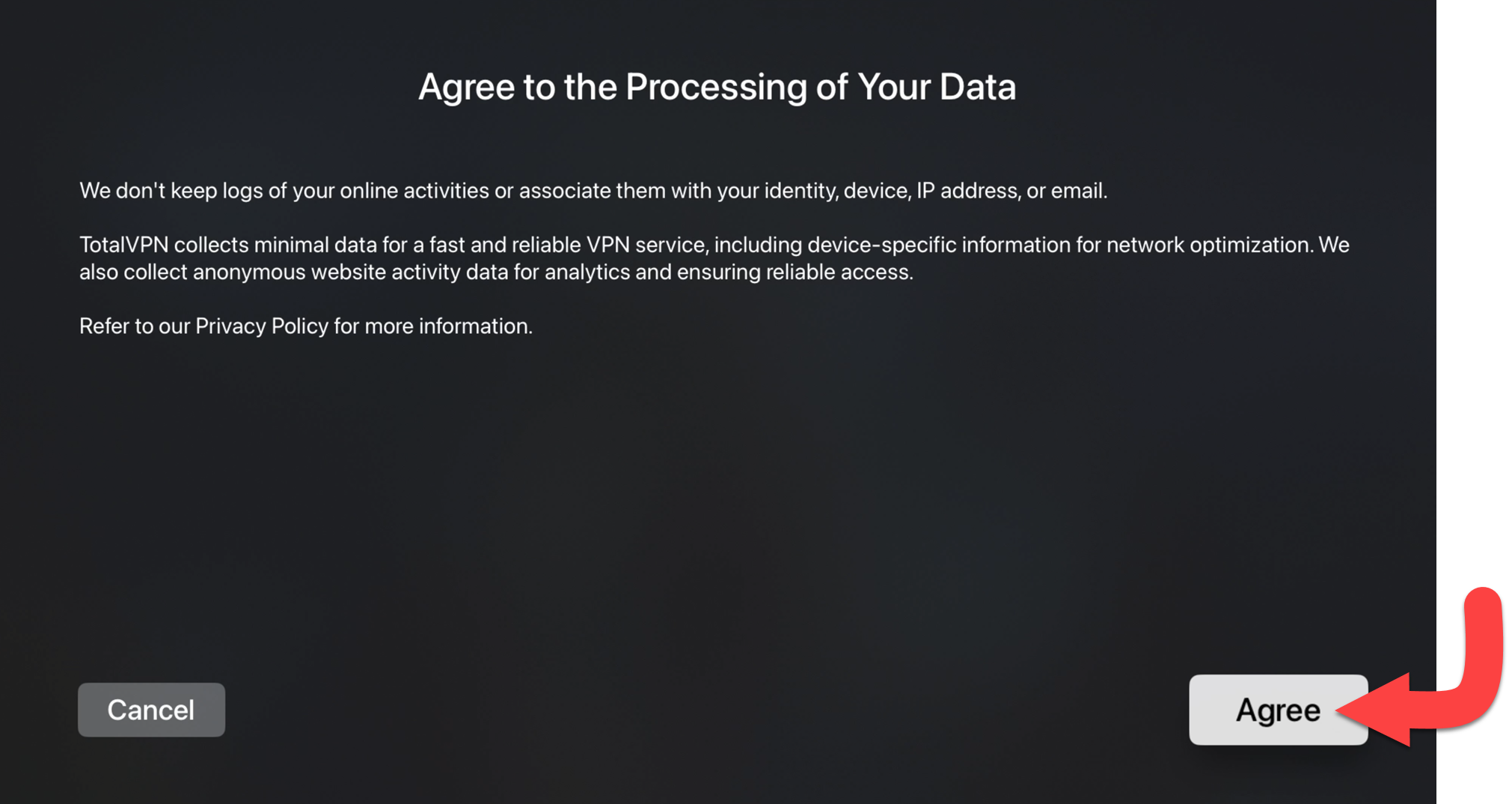
    Schnellverbindungseinrichtung - Vereinbarung

    Klicken Sie auf Zustimmen, um der Verarbeitung Ihrer Daten zuzustimmen. Weitere Informationen zu unserer Datenschutzrichtlinie finden Sie unter Siehe hier.

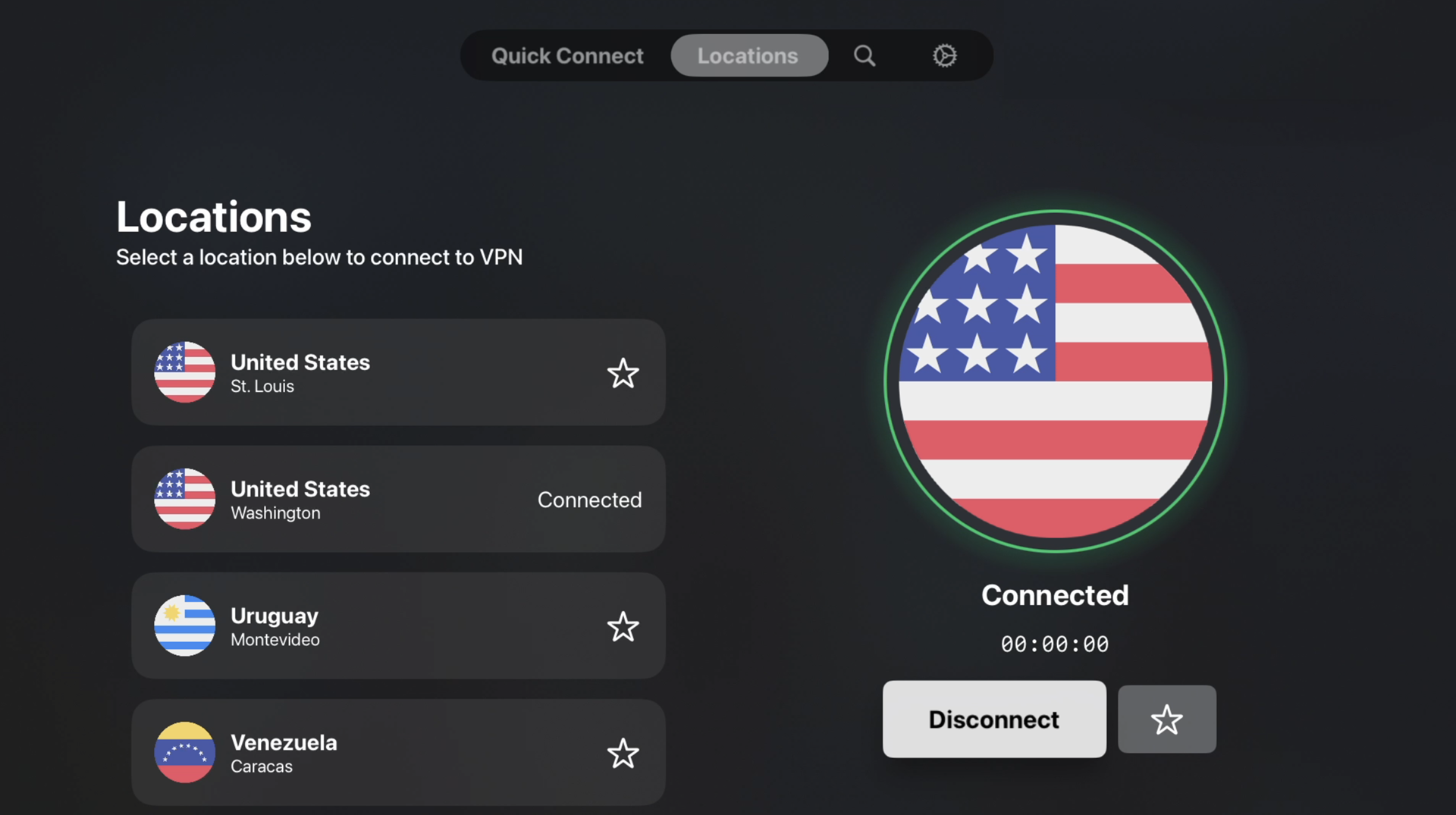
    Erfolgreich verbunden!

    Sie sind nun mit dem von Ihnen gewählten Total VPN-Standort verbunden. Sie können nun aus vielen weiteren Verbindungen nach Ihren Wünschen wählen.

    Hat das deine Frage beantwortet?

    JaNein

    Danke für die Rückmeldung!