Settings Support Menu

TotalAV Ayarlar

Android: Total WebShield Otomatik Devre Dışı Bırakma

Android için TotalAV uygulamasındaki WebShield özelliği, cihazınızın arka planda çalışan uygulamaları durdurarak pil tasarrufu sağlamak üzere tasarlanmış Güç Tasarrufu modunu kullanması nedeniyle sürekli kapanıyor.

Günümüzde akıllı telefonlar pil ömrü ve performans arasındaki dengeye büyük önem veriyor, bu nedenle üreticiler her Android güncellemesinde güç tasarrufu özellikleri ekliyor. Ancak bu özelliklerden bazıları çok agresif olabiliyor ve ekranınız kapalıyken yararlı arka plan uygulamalarını kapatabiliyor.

Bu durum, alarm saatleri, otomasyon araçları ve WebShield gibi güvenlik uygulaması özellikleri gibi arka planda çalışmaya dayanan uygulamaları etkiler. Android arka plan uygulamalarını durdurduğunda, WebShield düzgün çalışması için ihtiyaç duyduğu Erişilebilirlik iznini kaybeder veya pil yönetimi gereksiz pil kullanımı olarak değerlendirirse uygulamayı kapatır.

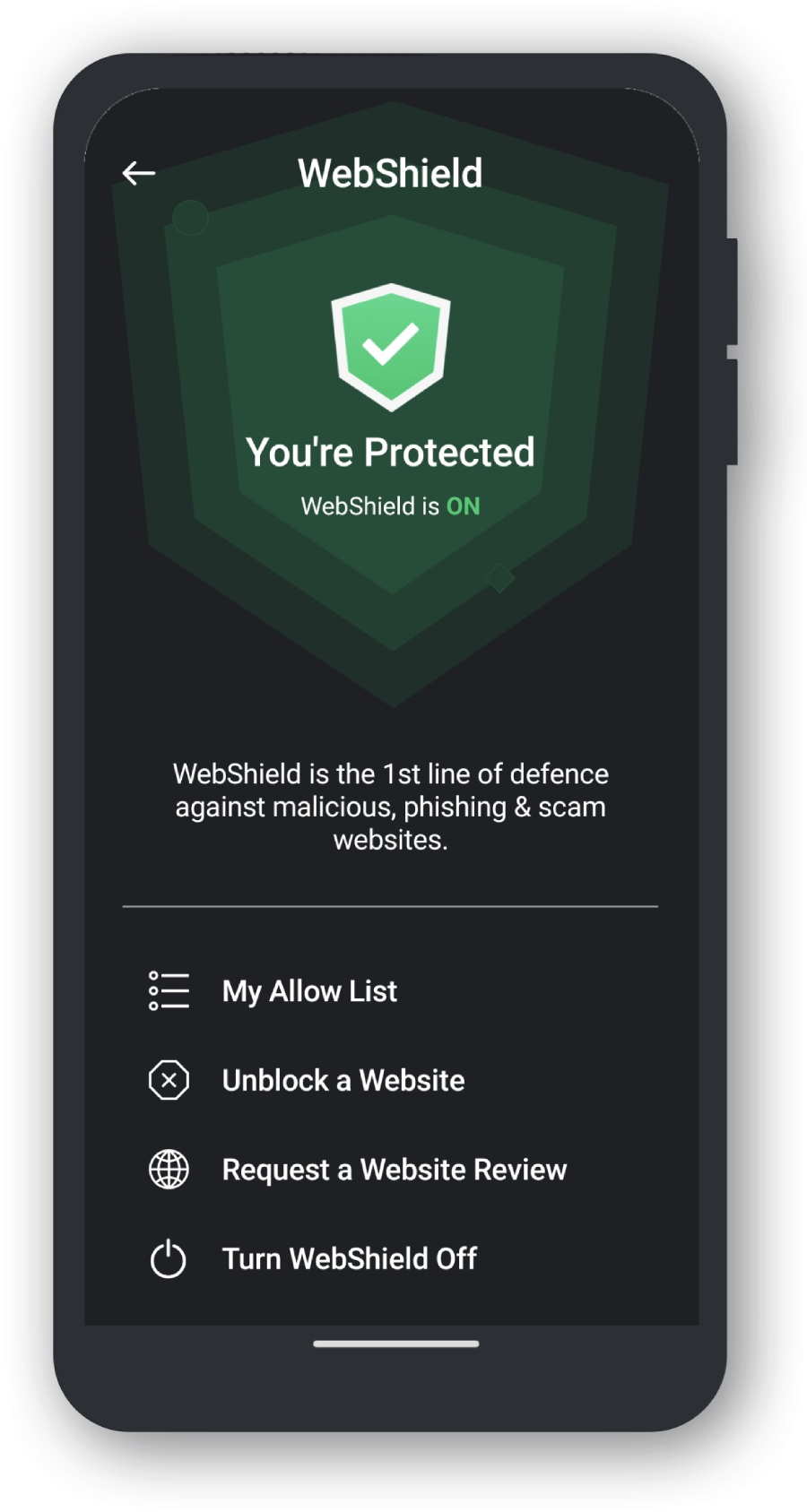
Bu konuda yardımcı olmak için, TotalAV, WebShield'in kapatılıp kapatılmadığını size bildiren bir uyarı ekledi, böylece kolayca yeniden etkinleştirebilirsiniz.

Pil Tasarrufu Ayarlarından TotalAV'yi Hariç Tutma

Lütfen aşağıda listelenen her bir Android cihazı için adımların, cihazın marka ve modeline bağlı olarak değişebileceğini unutmayın.

Aşağıdaki listede akıllı telefonunuzun markasına veya Android sürümüne özel talimatlar bulamıyorsanız, lütfen cihazınızın pil ayarlarını veya güç tasarrufu ayarlarını kontrol ederek WebShield özelliğinin kısıtlanmasını önlemenin bir yolunu bulun. Bu, WebShield özelliğinin her zaman aktif kalmasını sağlayacaktır.

Bu sorunun çözümü için lütfen telefon üreticisiyle iletişime geçin.

  • Cihazınızda Ayarlar bölümüne gidin → ardından Güç yönetimi öğesine dokunun → Otomatik başlatma yöneticisi öğesine dokunun.
  • İndirilenler sekmesinde → TotalAV uygulamasının yanındaki Reddet seçeneğine dokunarak bu ayarı İzin Ver olarak değiştirin.
  • Değişikliği onaylamak için Allow öğesine dokunun.
  • Mobile Manager uygulamasını açın → ardından PowerMaster öğesine dokunun → Pil Tasarrufu Seçenekleri / Ayarlar.
  • Bu iki seçeneği devre dışı bırakın: - Suspend** içinde temizleme işlemi yapılıyor - Uygulamaların otomatik olarak başlatılmasını otomatik olarak reddet **
  • Cihazınızda Ayarlar'a gidin → ardından Güç'e dokunun → Pil optimizasyonu → Optimize edilmemiş → Tüm uygulamalar'a dokunarak tüm uygulamaların listesini görün.
  • TotalAV uygulamasına dokunun → **Optimize etme seçeneğini seçin → Tamamlandı.
  • EMUI sürümünüze göre seçim yapın. EMUI sürümünüzü öğrenmek için Ayarlar → Telefon Hakkında bölümüne gidin.


    EMUI sürüm 10.0 ve üzeri

  • Cihazınızda Ayarlar bölümüne gidin → ardından Pil bölümünü açın → Uygulama Başlat bölümünü açın.
  • TotalAV uygulaması için slider'ı off konumuna getirin.
  • Açılan ekranda, Otomatik başlat ve Arka planda çalıştır seçeneklerinin her ikisinin de etkin olduğundan emin olun.

  • EMUI sürüm 9.1 – 5.0

  • Cihazınızda Ayarlar'a gidin → ardından Pil'i açın veya ana ekranda Telefon Yöneticisi simgesine dokunun.
  • Kilit ekranı temizliği için **** seçeneğine dokunun.
  • kaydırıcısını TotalAV için kapalı konumuna getirin ve uygulamayı Kapatma olarak ayarlayın.

  • EMUI sürüm 4.9 ve öncesi

  • Ana ekranda Telefon Yöneticisi simgesine dokunun.
  • Ayarlar bölümüne gidin ve Korunan uygulamalar sekmesini seçin.
  • TotalAV uygulaması için korumayı etkinleştirin.
  • __-_#nokia[name='Nokia']

  • Cihazınızda Nokia Sistem Ayarları'na gidin.
  • Uygulamalar öğesine dokunun → ardından TotalAV uygulamasını seçin.
  • Pil öğesine dokunun ve Optimize Etme öğesini seçin.
  • Ek Çözümler

    Sorun yaşamaya devam ederseniz lütfen aşağıdakileri yapın:

  • Cihazınızda Nokia Ayarlar'a gidin → Pil'i ** seçin.
  • Pil Tasarrufu özelliğini devre dışı bırak ****.
  • Telefon AyarlarıUygulamalar → Tüm uygulamaları görüntüle bölümüne gidin.
  • Sağ üst köşedeki menüye dokunun → Sistemi Göster.
  • Listede Güç tasarrufu uygulamasını bulun → seçin → Zorla Kapat seçeneğine dokunun.
  • Cihazınızda Ayarlar'a gidin → Pil'e dokunun → Pil Optimizasyonu'na dokunun.
  • Listede TotalAV uygulamasını bulun → seçin → Optimize Etmeyin seçeneğini seçin.
  • Ayarlar'a geri dönün ve UygulamalarDişli çark simgesi → **Özel Erişim'ye dokunun → Pil Optimizasyonu'u kapatın.
  • TotalAV uygulamanızı başlatın, ardından son kullanılan uygulamaları görüntülemek için yukarı kaydırın ve basılı tutun.
  • Pencerenin herhangi bir yerine uzun basın ve TotalAVuygulamanın sağ üst köşesindeki Kilit Düğmesi'ne dokunun. TotalAV uygulamasında kapalı Asma Kilit Simgesi görünecektir.
  • Cihazınızın Ayarlar bölümünde Uygulama Otomatik Başlatma özelliğini arayın ve TotalAV uygulaması için kaydırıcıyı kapalı konumuna getirin. Uygulama Otomatik Başlatma özelliği yalnızca belirli OnePlus modellerde mevcuttur. - Arama sonuçlarında görünmüyorsa, bir sonraki adıma geçin.
  • Cihazınızda Ayarlar'a gidin → Pil'e dokunun → Pil optimizasyonu'na dokunun.
  • Sağ üst köşedeki menüye (üç dikey nokta) dokunun → ardından Gelişmiş Optimizasyon / Geliştirilmiş Optimizasyon seçeneğini seçin.
  • Bu iki seçeneği devre dışı bırakın: - Derin Optimizasyon / Uyarlanabilir Batarya** - Uyku Bekleme Modu Optimizasyonu**
  • TotalAV uygulamanızı başlatın.
  • bu adımlar'ı takip ederek TotalAV'ı arka planda kilitleyin.
  • Ana ekranınızdaki Araçlar klasörünü açın → Telefon Yöneticisi'ne gidin → Uygulama yönetimi'ne gidin → uygulamalar listesinden TotalAV'u seçin → Pil kullanımı'na gidin → Arka planda çalıştır seçeneğini seçin.
  • Telefon Yöneticisi'ne geri dönün Gizlilik İzinleri'ne dokunun Başlangıç Yöneticisi'ne dokunun → uygulama için kaydırıcıyı açık konuma getirin böylece TotalAV uygulaması yeşil renge döner **.
  • Cihazınızda Ayarlar'a gidin → Pil'i seçin → Güç Planı'nı seçin → Güç Tasarrufu ve Akıllı Güç Tasarrufu için kaydırıcıyı kapalı konuma getirin.
  • Android sürümü 13+

  • Cihazınızda Ayarlar'a gidin → Uygulamalar'a dokunun.
  • Uygulamalar listesinden TotalAV öğesini seçin ve kullanılmıyorsa Uygulama etkinliğini duraklat özelliğini devre dışı bırakın.
  • AyarlarUygulamalar → TotalAV bölümüne geri dönün → Pil seçeneğine dokunun → ardından Sınırsız seçeneğini seçin.
  • Ayarlar'ı yeniden açın → ardından Pil ve Cihaz Bakımı'na dokunun → Pil → Arka plan kullanım sınırları'na dokunun → Kullanılmayan uygulamaları uyku moduna al seçeneğini devre dışı bırakın.
  • Tekrar Ayarlar'i açın → Pil ve Cihaz Bakımı'e dokunun → PilDaha Fazla Pil AyarıUyarlanabilir Pil özelliğini devre dışı bırakın.
  • Ayarlar'a geri dönün, ardından → Pil ve Cihaz BakımıOtomatik Optimizasyon seçeneğine dokunun → Gerektiğinde Yeniden Başlat seçeneğini devre dışı bırakın.

  • Android sürüm 12

  • Cihazınızda Ayarlar'a gidin → Uygulamalar'a dokunun.
  • Uygulamalar listesinden TotalAV öğesini seçin.
  • Aşağı kaydırın → Pil öğesine dokunun → ardından Sınırsız öğesini seçin.

  • Android sürüm 11

  • Cihazınızda Samsung Ayarlar'a gidin → Pil ve Cihaz Bakımı'na dokunun.
  • Pil öğesine dokunun → ardından Arka Plan Kullanım Sınırları öğesini seçin.
  • Asla Uyumayan Uygulamalar'e dokunun.
  • Sağ üst köşedeki + simgesine dokunun → ardından TotalAV uygulamasını seçin.
  • Listeye TotalAV uygulamasını eklemek için Ekle öğesine dokunun.

  • Android sürüm 10

  • Cihazınızda Samsung Ayarlar'a gidin → Cihaz Bakımı'na dokunun.
  • Pil öğesine dokunun → ardından Uygulama Güç Yönetimi öğesini seçin.
  • Uyku moduna alınmayacak uygulamalara dokunun, ardından uygulamayı seçin.
  • Onaylamak için Bitti'e dokunun.

  • Android sürüm 9

  • Cihazınızda Ayarlar'a gidin ve Uygulamalar'a dokunun.
  • Sağ üst köşedeki menü (üç dikey nokta) simgesine dokunun, ardından Özel Erişim öğesini seçin.
  • Pil Kullanımını Optimize Et seçeneğini seçin → ardından ekranın üst kısmındaki açılır menüye dokunun ve Tümünü seçin.
  • kaydırıcısını TotalAV için kapalı konuma getirerek beyaz olmasını sağlayın.

  • Android 8 ve önceki sürümler

  • Cihazınızda Samsung Ayarlar'a gidin ve Cihaz Bakımı'na dokunun.
  • Pil öğesine dokunun → ardından aşağı kaydırın ve İzlenmeyen Uygulamalar öğesini seçin.
  • Uygulamaları ekle öğesine dokunun → ardından TotalAV uygulamasını seçin.
  • Onaylamak için Bitti'e dokunun.
  • Sony Xperia, Android 11

  • Cihazınızda Sony Ayarlar'a gidin → Uygulamalar ve Bildirimler'e → Özel Uygulama Erişimi'ne → Güç Tasarrufu Özelliği'ne gidin.
  • Açılır menüden Tüm Uygulamalar seçeneğini seçin → *Optimize Edilmemiş.
  • TotalAV'yi seçin, ardından Optimize Etme'i seçin.

  • Sony Telefonlarının Diğer Android Sürümleri

  • Cihazınızın Ayarlarını açın → Pil seçeneğine dokunun.
  • Sağ üst köşedeki menüye (üç dikey nokta) dokunun, ardından Pil Optimizasyonu veya Güç Tasarrufu İstisnaları seçeneklerinden birini seçin.
  • Uygulamalar sekmesine dokunun ve TotalAV uygulamasını işaretleyin.
  • MiUI sürümünüze göre seçim yapın. Ayarlar → Telefon Hakkında bölümüne giderek MiUI sürümünüzü öğrenin.

    MiUI 13

  • Cihazınızda Xiaomi Ayarlar'a gidin.
  • CihazımTüm Özellikler seçeneklerine dokunun ve Artık bir geliştiricisiniz mesajını görene kadar MiUI sürümüne birkaç kez dokunun.
  • AyarlarEk AyarlarGeliştirici seçenekleriMiUI optimizasyonunu aç seçeneğine geri dönün.

  • MiUI 12

  • Cihazınızda Xiaomi Ayarlar'a gidin.
  • GizlilikYönetÖzel Uygulama ErişimiPil Optimizasyonu öğesine dokunun.
  • Üst şeritten Tüm Uygulamalar öğesini seçin, ardından TotalAV öğesini seçin ve Optimize Etme öğesini seçin.

  • MiUI 11

  • Cihazınızda Xiaomi Ayarlar'a gidin.
  • UygulamalarUygulamaları Yönet → TotalAV öğesine dokunun.
  • Autostart özelliğinin etkinleştirildiğinden emin olun.
  • Diğer İzinler seçeneğine dokunun → aşağıdaki izinleri etkinleştirin: Kilit ekranında göster Açılır pencereyi göster Arka planda çalışırken açılır pencereleri göster
  • Geri okuna (←) dokunun → Pil Tasarrufu seçeneğine dokunun → Kısıtlama Yok seçeneğini seçin.

  • MiUI 10 ve 9

  • AyarlarYüklü Uygulamalar / Uygulama Yönetimi seçeneklerinden birini açın.
  • TotalAV uygulamasına dokunun ve **Otomatik Başlatma'nın Etkinleştirildiğinden emin olun.
  • Diğer İzinlere dokunun ****.
  • Kilit ekranında göster ve Arka planda başlat seçeneklerinin etkinleştirildiğinden emin olun.
  • ← geri okuna dokunun, ardından Pil Tasarrufu seçeneğine dokunun → Kısıtlama yok seçeneğini seçin.

  • MiUI 8

  • Ya AyarlarYüklü Uygulamalar ya da Uygulama Yönetimi'i açın.
  • Uygulamanıza dokunun, ardından Diğer İzinler'i seçin.
  • Kilit ekranında göster ve Arka planda başlat seçeneklerinin etkinleştirildiğinden emin olun.
  • Ana cihaz ayarları ekranına geri dönün.
  • PilUygulamaların pil kullanımını yönet öğesini seçin.
  • Uygulamaları Seç öğesine dokunun, TotalAV uygulamasını seçin, ardından Kısıtlama Yok öğesini seçin.
  • __-_

    TotalAV'ye Erişilebilirlik İzni Verin

    Eğer TotalAV kurulumu sırasında henüz yapmadıysanız, WebShield'in çalışması için erişilebilirlik iznini etkinleştirmeniz/geri yüklemeniz gerekecektir. Aşağıya bakınız:

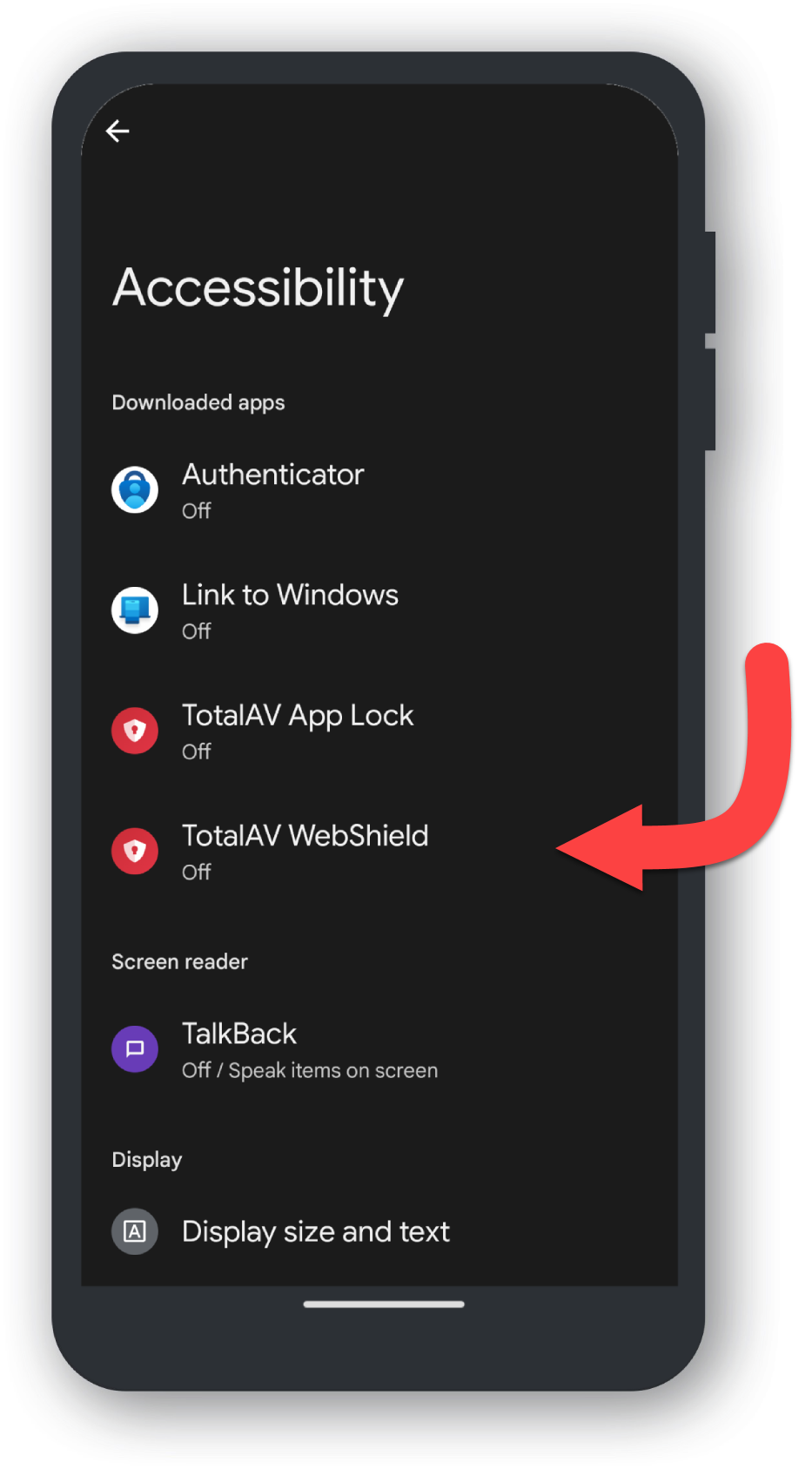
  • Android cihazınızda Ayarlar'a gidin.
  • Erişilebilirlik bölümünü açın.
  • İndirilen uygulamalar listesinden TotalAV WebShield öğesini seçin.
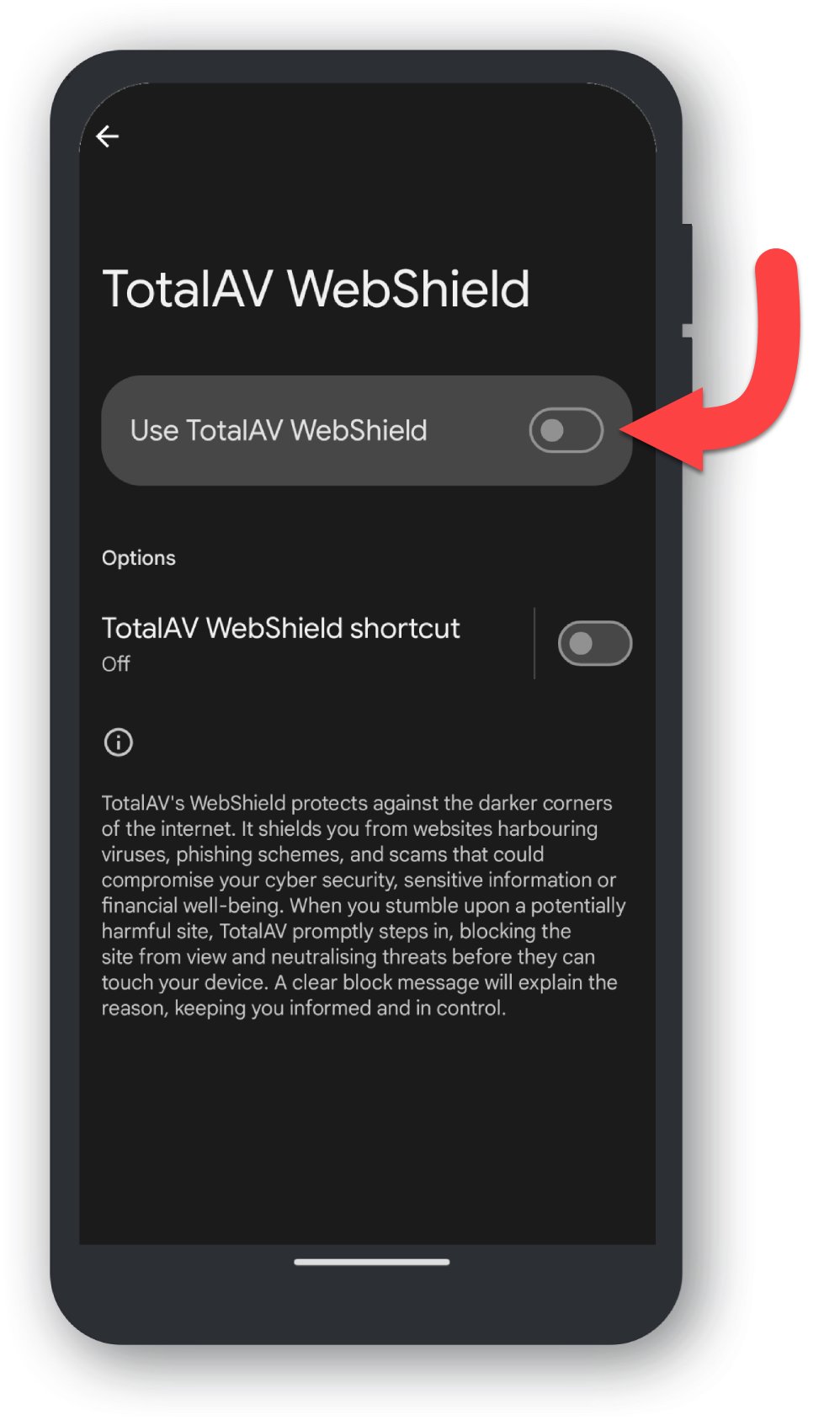
  • TotalAV WebShield özelliği için Erişilebilirlik izin kaydırıcısını AÇIK konumuna getirin.
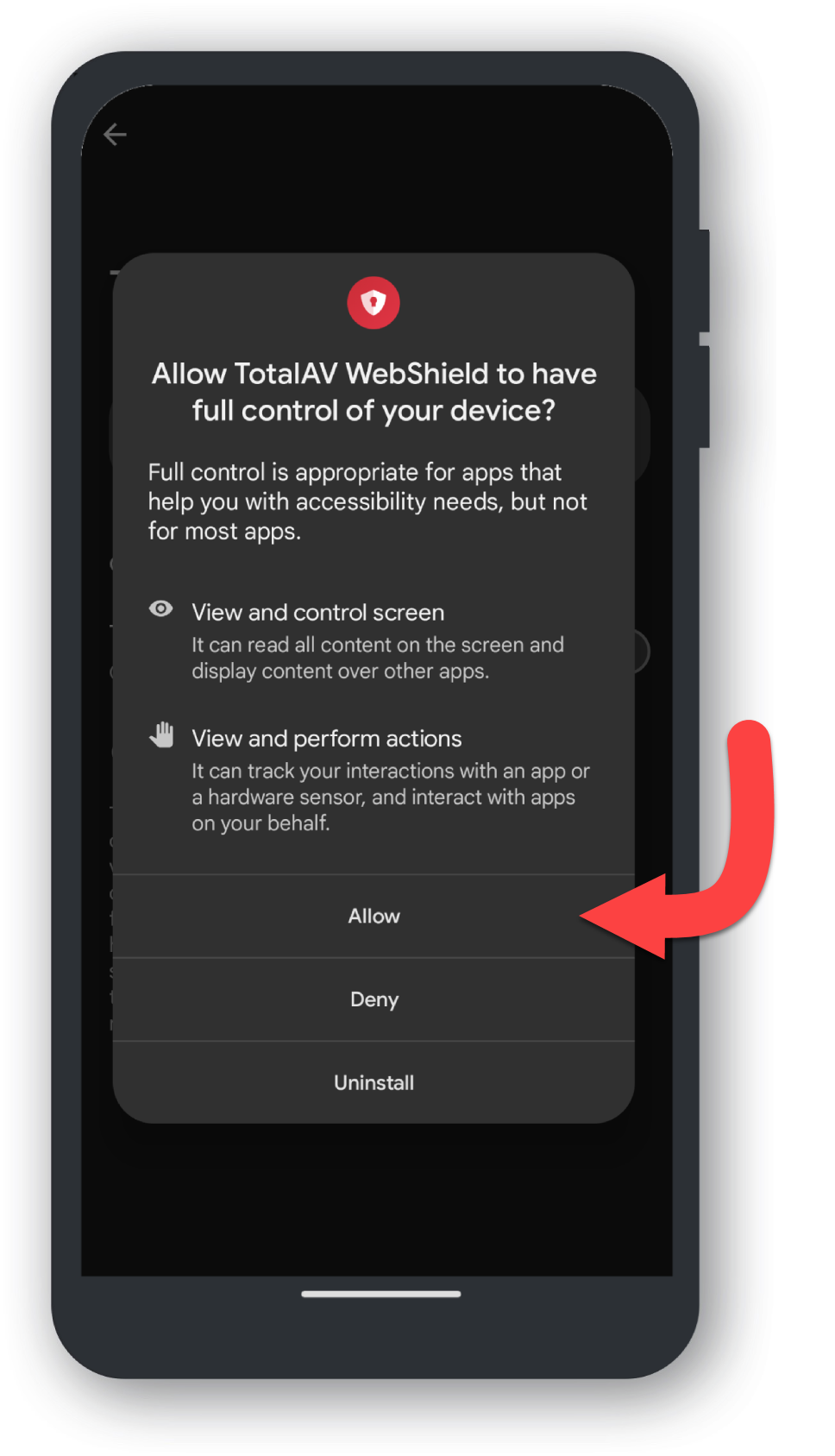
  • İstenirse, değişikliği onaylamak için İzin Ver seçeneğine dokunun.
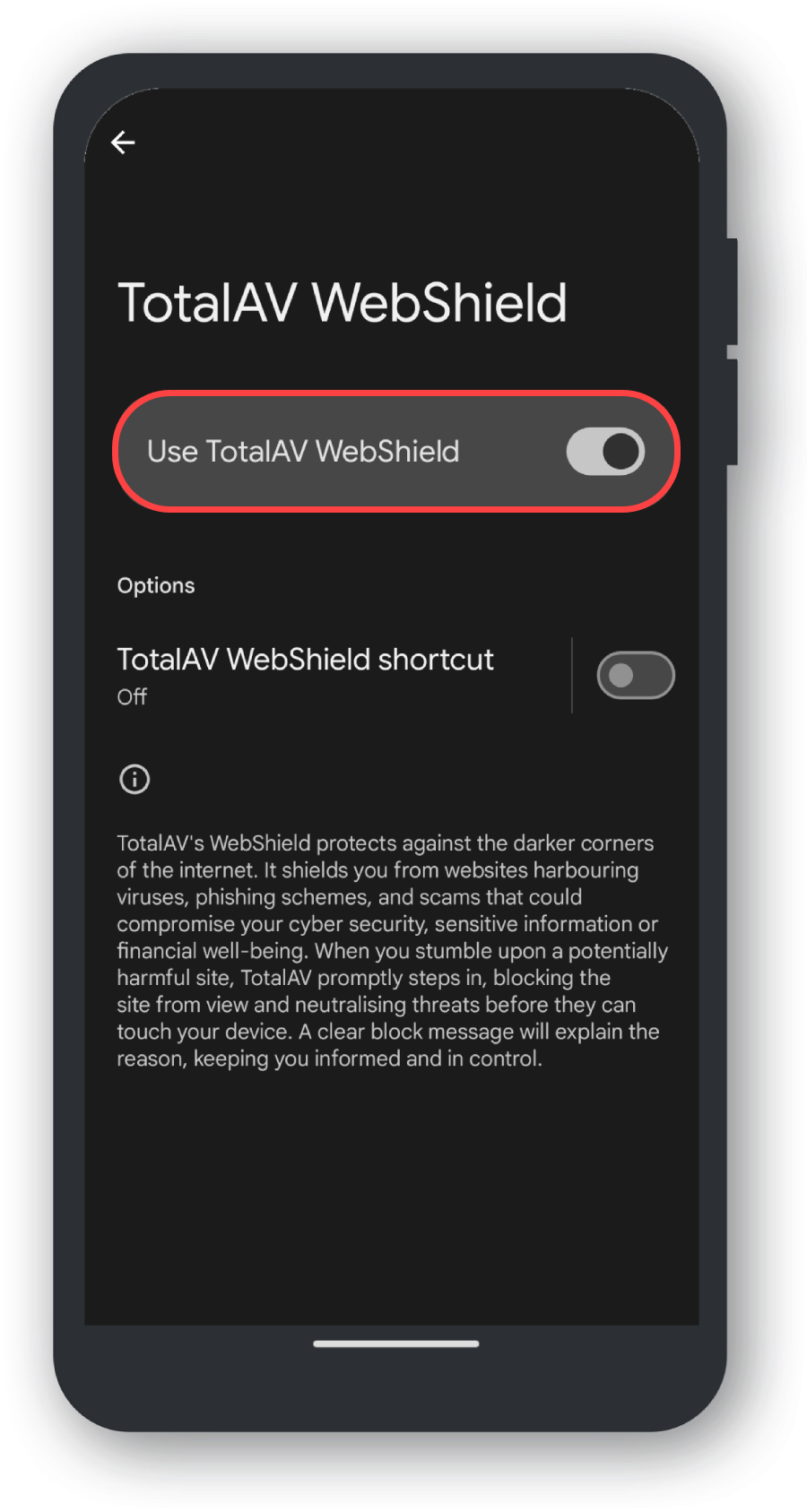
  • TotalAV WebShield artık etkinleştirilmiş olmalıdır.
  • WebShield özelliğini tekrar AÇIN

    Son olarak, TotalAV uygulamasının tarayıcılarda erişilen tehlikeli web sitelerini tarayabilmesi ve engelleyebilmesi için WebShield özelliğini tekrar etkinleştirin.

    Senin soruna cevap verdi mi?

    EvetNumara

    Geri dönüşünüz için teşekkür ederiz!