Settings Support Menu

TotalAV Innstillinger

Android: Fullstendig automatisk deaktivering av WebShield

WebShield-funksjonen i TotalAV for Android slår seg stadig av fordi enheten din bruker strømsparingsmodus, som er utviklet for å spare batteri ved å stoppe apper fra å kjøre i bakgrunnen.

Smarttelefoner i dag fokuserer sterkt på å balansere batterilevetid og ytelse, så produsenter inkluderer strømsparingsfunksjoner med hver Android-oppdatering. Noen av disse funksjonene kan imidlertid være for aggressive og slå av nyttige bakgrunnsapper når skjermen er av.

Dette påvirker apper som er avhengige av å kjøre i bakgrunnen, for eksempel vekkerklokker, automatiseringsverktøy og sikkerhetsappfunksjoner som WebShield. Når Android stopper bakgrunnsapper, mister WebShield tilgjengelighetstillatelsen den trenger for å fungere ordentlig, eller batteriet lukker appen hvis den anser det som unødvendig batteribruk.

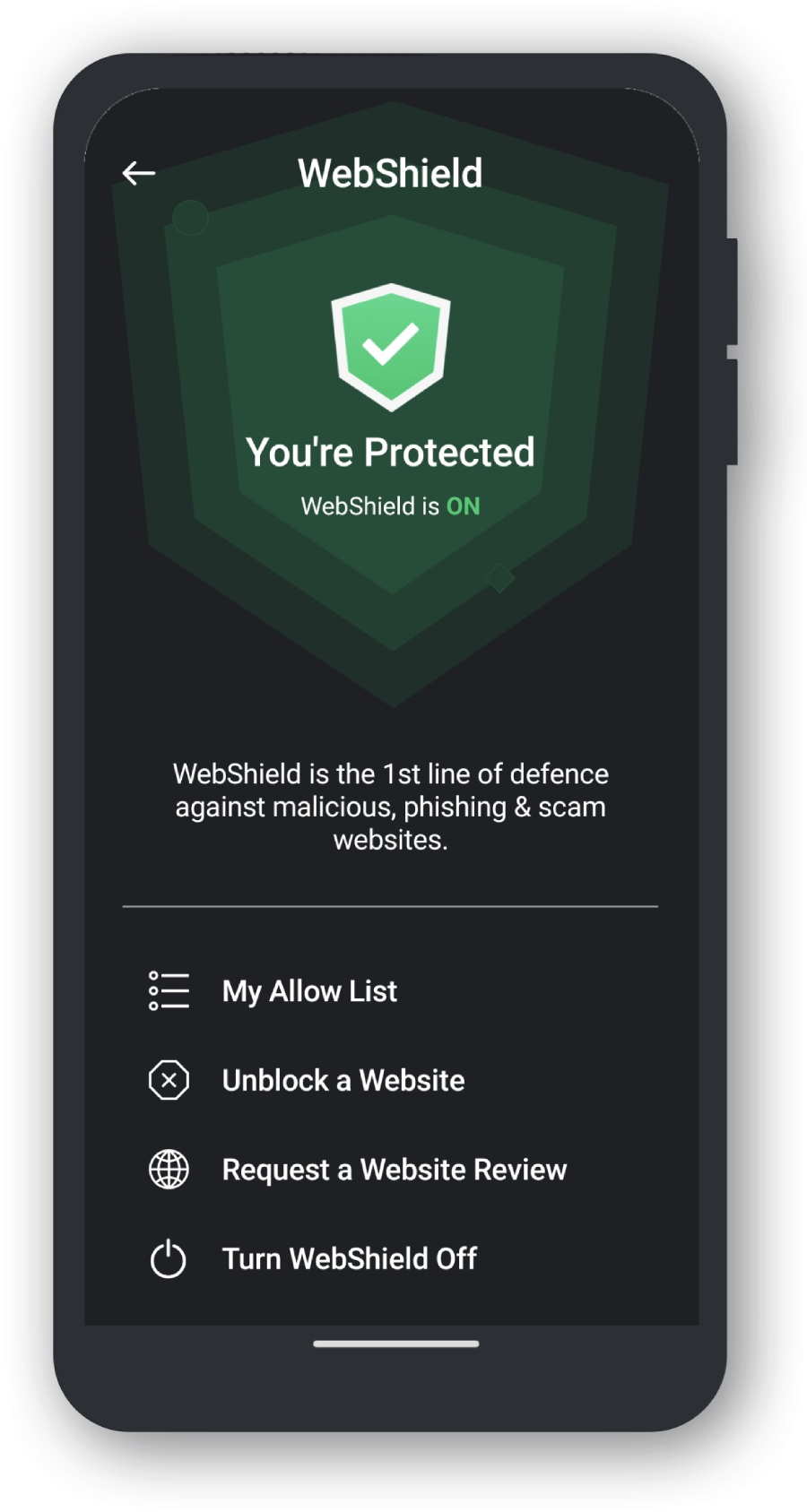
For å hjelpe med dette har TotalAV lagt til et varsel som varsler deg hvis WebShield er slått av, slik at du enkelt kan aktivere det på nytt.

Ekskluderer TotalAV fra batterispareinnstillingene

Vær oppmerksom på at trinnene for hver Android-enhet som er oppført nedenfor, vil variere avhengig av enhetens merke og modell.

Hvis du ikke finner instruksjoner som er spesifikke for smarttelefonmerket eller Android-versjonen din i listen nedenfor, kan du sjekke enhetens batteriinnstillinger eller strømsparingsinnstillinger for å finne en måte å forhindre at WebShield-funksjonen blir begrenset. Dette vil sikre at WebShield forblir aktiv til enhver tid.

Vurder å kontakte telefonprodusenten for ytterligere veiledning om hvordan du løser dette problemet.

  • Gå til Innstillinger på Asus-enheten din → trykk deretter på StrømstyringAutostartbehandling.
  • På Nedlastet-fanen → trykk på Avslå ved siden av TotalAV-appen for å endre denne innstillingen til Tillat.
  • Trykk på Tillat for å bekrefte endringen.
  • Åpne Mobile Manager-appen → trykk deretter på PowerMasterBatterisparingsalternativer/-innstillinger.
  • Deaktiver disse to alternativene: - Rydd opp i suspendert tilstand** - Nekt automatisk oppstart av apper**
  • Gå til Innstillinger på HTC-enheten din → trykk deretter på StrømBatterioptimaliseringIkke optimalisert → Alle apper for å se en fullstendig liste over apper.
  • Trykk på TotalAV-appen → velg Ikke optimaliser → Ferdig.
  • Velg i henhold til din Huawei EMUI-versjon. Gå til Innstillinger → Om telefonen for å finne din EMUI-versjon.


    EMUI versjon 10.0 og nyere

  • Gå til Innstillinger på Huawei-enheten din → åpne deretter BatteriAppstart.
  • Sett -glidebryteren til av for TotalAV-appen.
  • På skjermen som vises, sørg for at alternativene Autostart og Kjør i bakgrunnen begge er aktivert.

  • EMUI versjon 9.1 – 5.0

  • Gå til Innstillinger på Huawei-enheten din → åpne deretter Batteri eller trykk på Telefonbehandling-ikonet på hovedskjermen.
  • Trykk på Rydding av låseskjermen.
  • Sett glidebryteren til av for TotalAV og sett appen til Ikke lukk.

  • EMUI versjon 4.9 og tidligere

  • Trykk på Telefonbehandling-ikonet på hovedskjermen.
  • Gå til Innstillinger og velg fanen Beskyttede apper.
  • Slå på beskyttelsen for TotalAV-appen.
  • Gå til Systeminnstillinger på Nokia-enheten din.
  • Trykk på Apper → velg deretter TotalAV-appen.
  • Trykk på Batteri og velg Ikke optimaliser.
  • Tilleggsløsninger

    Hvis du fortsatt opplever problemer, gjør følgende:

  • Gå til Innstillinger på Nokia-enheten din → velg Batteri.
  • Deaktiver Batterisparing.
  • Gå til TelefoninnstillingerApper → Se alle apper.
  • Trykk på menyen øverst til høyre → Vis system.
  • Finn Strømsparer-appen i listen → velg den → trykk på Tving lukking.
  • Gå til Innstillinger på OnePlus-enheten din → trykk på BatteriBatterioptimalisering.
  • Finn TotalAV-appen i listen → velg den → velg Ikke optimaliser.
  • Gå tilbake til Innstillinger og trykk på ApperTannhjulikon → **Spesiell tilgang → slå av Batterioptimalisering.
  • Start TotalAV-appen, og sveip deretter opp og hold for å se de nyeste appene.
  • Trykk lenge hvor som helst i vinduet og trykk på låseknappen øverst til høyre i TotalAV-appen. TotalAV-appen vil ha det lukkede hengelåsikonet.
  • Søk etter App Auto-Launch i enhetens Innstillinger og sett glidebryteren til av for TotalAV-appen. Funksjonen App Auto-Launch er bare tilgjengelig på visse OnePlus-modeller. – Hvis den ikke vises i søkeresultatene, fortsett med neste trinn.
  • Gå til Innstillinger på !OnePlus-enheten din → trykk på BatteriBatterioptimalisering.
  • Trykk på menyen (tre vertikale prikker) øverst til høyre → velg deretter Avansert optimalisering / Forbedret optimalisering.
  • Deaktiver disse to alternativene: - Dyp optimalisering / Adaptivt batteri** - Optimalisering av hvilemodus og standby**
  • Start TotalAV-appen din.
  • Lås TotalAV i bakgrunnen ved å følge disse trinnene.
  • Åpne Verktøy-mappen på startskjermen → gå til TelefonbehandlingAppbehandling → velg TotalAV i listen over apper → Batteribruk → velg alternativet Kjør i bakgrunnen.
  • Gå tilbake til Telefonbehandling → trykk på PersonverntillatelserOppstartsbehandling → sett glidebryteren til på for TotalAV-appen slik at den blir grønn.
  • Gå til Innstillinger på Oppo-enheten din → velg BatteriStrømplan → sett glidebryteren til av slik at den blir hvit for Strømsparing og Smart strømsparer.
  • Android versjon 13+

  • Gå til Innstillinger på Samsung-enheten din → trykk på Apper.
  • Velg TotalAV i listen over apper og deaktiver Sett appaktivitet på pause hvis den ikke brukes.
  • Gå tilbake til InnstillingerApper → TotalAV → trykk på Batteri → velg deretter Ubegrenset.
  • Åpne Innstillinger på nytt → trykk deretter på Batteri- og enhetspleieBatteriBakgrunnsbruksgrenser → deaktiver alternativet Sett ubrukte apper i hvilemodus.
  • Åpne Innstillinger på nytt → trykk på Batteri- og enhetspleieBatteriFlere batteriinnstillinger → Deaktiver Adaptivt batteri.
  • Gå tilbake til Innstillinger og trykk deretter på → Batteri- og enhetspleieAutooptimalisering → deaktiver Start på nytt ved behov.

  • Android versjon 12

  • Gå til Innstillinger på Samsung-enheten din → trykk på Apper.
  • Velg TotalAV i listen over apper.
  • Bla ned → trykk på Batteri → velg deretter Ubegrenset.

  • Android versjon 11

  • Gå til Innstillinger på Samsung-enheten din → trykk på Batteri- og enhetspleie.
  • Trykk på Batteri → velg deretter Bakgrunnsbruksgrenser.
  • Trykk på Apper som aldri sover.
  • Trykk på + øverst til høyre → velg deretter TotalAV-appen.
  • Trykk på Legg til for å legge til TotalAV-appen i listen.

  • Android versjon 10

  • Gå til Innstillinger på Samsung-enheten din → trykk på Enhetsvedlikehold.
  • Trykk på Batteri → velg deretter App-strømstyring.
  • Trykk på Apper som ikke skal settes i dvalemodus, og velg deretter TotalAV-appen.
  • Trykk på Ferdig for å bekrefte.

  • Android versjon 9

  • Gå til Innstillinger på Samsung-enheten din og trykk på Apper.
  • Trykk på menyen (tre vertikale prikker) øverst til høyre, og velg deretter Spesiell tilgang.
  • Velg Optimaliser batteribruk → trykk deretter på rullegardinmenyen øverst på skjermen og velg Alle.
  • Sett glidebryteren til av for TotalAV slik at den blir hvit.

  • Android versjon 8 og tidligere

  • Gå til Innstillinger på Samsung-enheten din og trykk på Enhetsvedlikehold.
  • Trykk på Batteri → bla deretter ned og velg Uovervåkede apper.
  • Trykk på Legg til apper → velg deretter TotalAV-appen.
  • Trykk på Ferdig for å bekrefte.
  • Sony Xperia, Android 11

  • Gå til Innstillinger på Sony-enheten din → Apper og varslerSpesiell apptilgangStrømsparingsfunksjon.
  • Velg Alle apper fra rullegardinmenyen → *Ikke optimalisert.
  • Velg TotalAV, og velg deretter Ikke optimaliser.

  • Andre Android-versjoner av Sony-telefoner

  • Åpne enheten din Innstillinger → trykk på Batteri.
  • Trykk på -menyen (tre vertikale prikker) øverst til høyre, og velg deretter Batterioptimalisering eller Unntak for strømsparing.
  • Trykk på fanen Apper og merk av for appen TotalAV.
  • Velg i henhold til din Xiaomi MiUI-versjon. Gå til Innstillinger → Om telefonen for å finne din MiUI-versjon.

    MiUI 13

  • Gå til Innstillinger på Xiaomi-enheten din.
  • Trykk på Min enhetAlle funksjoner → trykk flere ganger på MiUI-versjonen til du ser meldingen Du er en utvikler nå.
  • Gå tilbake til InnstillingerTilleggsinnstillingerUtvikleralternativer → deaktiver Slå på MiUI-optimalisering.

  • MiUI 12

  • Gå til Innstillinger på Xiaomi-enheten din.
  • Trykk på PersonvernAdministrerSpesiell apptilgangBatterioptimalisering.
  • Velg Alle apper fra det øverste båndet, velg deretter TotalAV og velg Ikke optimaliser.

  • MiUI 11

  • Gå til Innstillinger på Xiaomi-enheten din.
  • Trykk på ApperAdministrer apper → TotalAV.
  • Sørg for at Autostart er aktivert.
  • Trykk på Andre tillatelser → aktiver følgende tillatelser: Vis på låseskjermen Vis popup-vindu Vis popup-vinduer mens den kjører i bakgrunnen
  • Trykk på ← tilbakepilen → trykk på Batterisparing → velg Ingen begrensninger.

  • MiUI 10 og 9

  • Åpne enten InnstillingerInstallerte apper / Appadministrasjon.
  • Trykk på TotalAV-appen og sørg for at Autostart er aktivert.
  • Trykk på Andre tillatelser.
  • Sørg for at Vis på låseskjerm og Start i bakgrunnen er aktivert.
  • Trykk på tilbakepilen ←, og trykk deretter på Batterisparing → velg Ingen restriksjoner.

  • MiUI 8

  • Åpne enten InnstillingerInstallerte apper eller Appadministrasjon.
  • Trykk på TotalAV-appen din, og velg deretter Andre tillatelser.
  • Sørg for at Vis på låseskjerm og Start i bakgrunnen er aktivert.
  • Gå tilbake til hovedskjermen for enhetens innstillinger.
  • Velg BatteriAdministrer appers batteribruk.
  • Trykk på Velg apper, velg TotalAV-appen, og velg deretter Ingen begrensninger.
  • Gi tilgjengelighetstillatelse til TotalAV

    Hvis du ikke allerede har gjort det under oppsettet av TotalAV, må du aktivere/gjenopprette tilgjengelighetstillatelsen for at WebShield skal fungere. Se nedenfor:

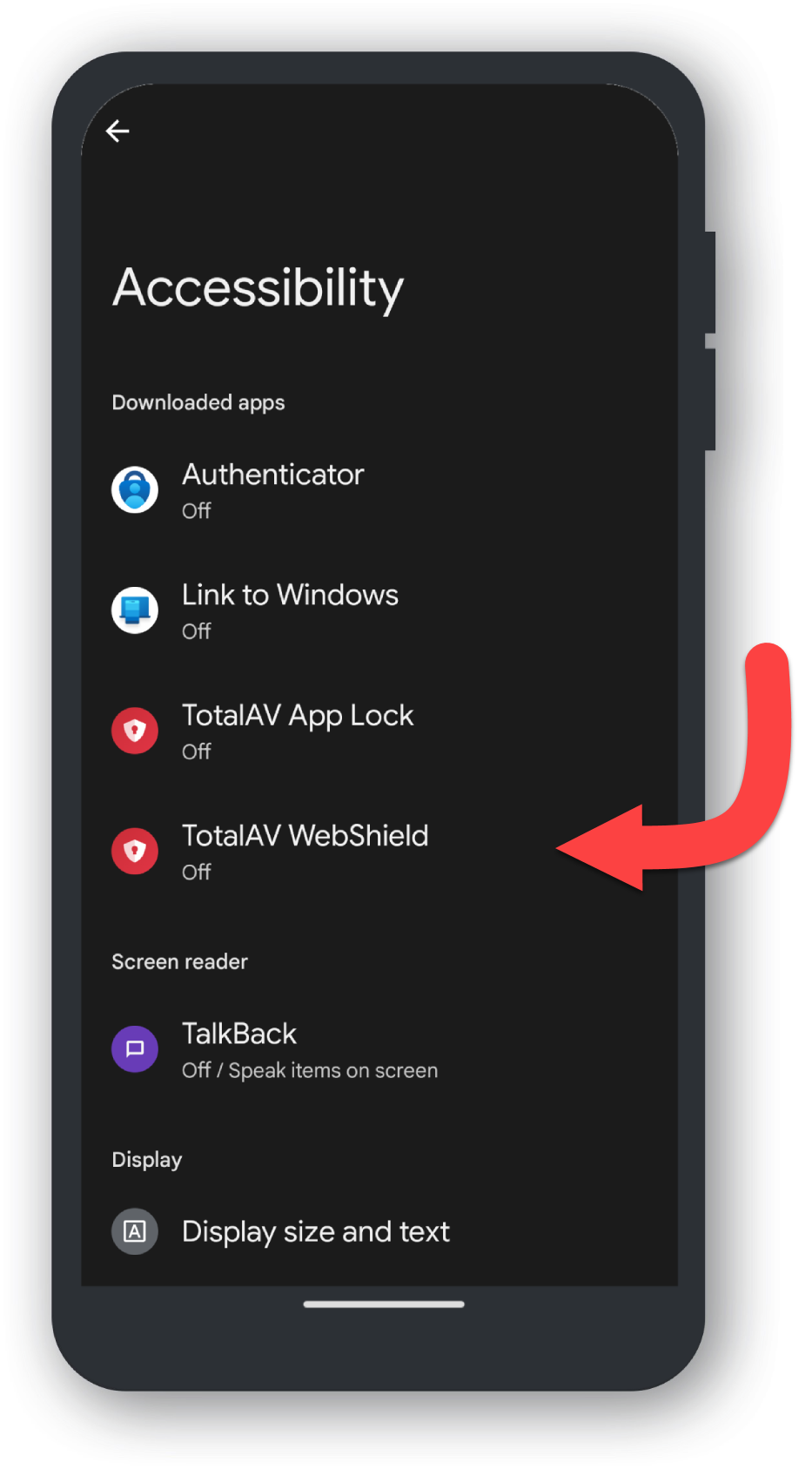
  • Gå til Innstillinger på Android-enheten din.
  • Åpne Tilgjengelighet-delen.
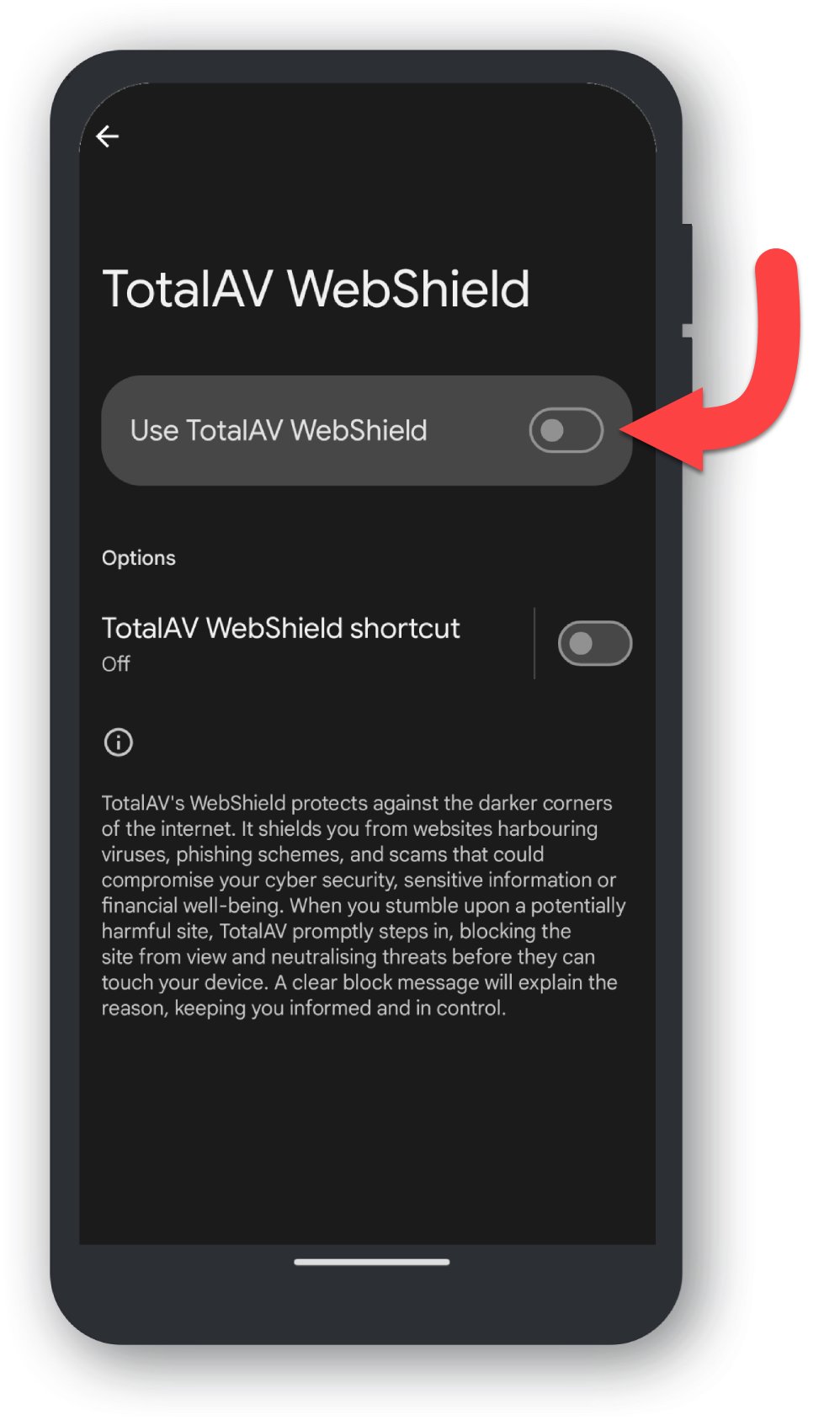
  • Velg TotalAV WebShield i listen over nedlastede apper.
  • Sett glidebryteren for tilgjengelighetstillatelse til PÅ for TotalAV WebShield-funksjonen.
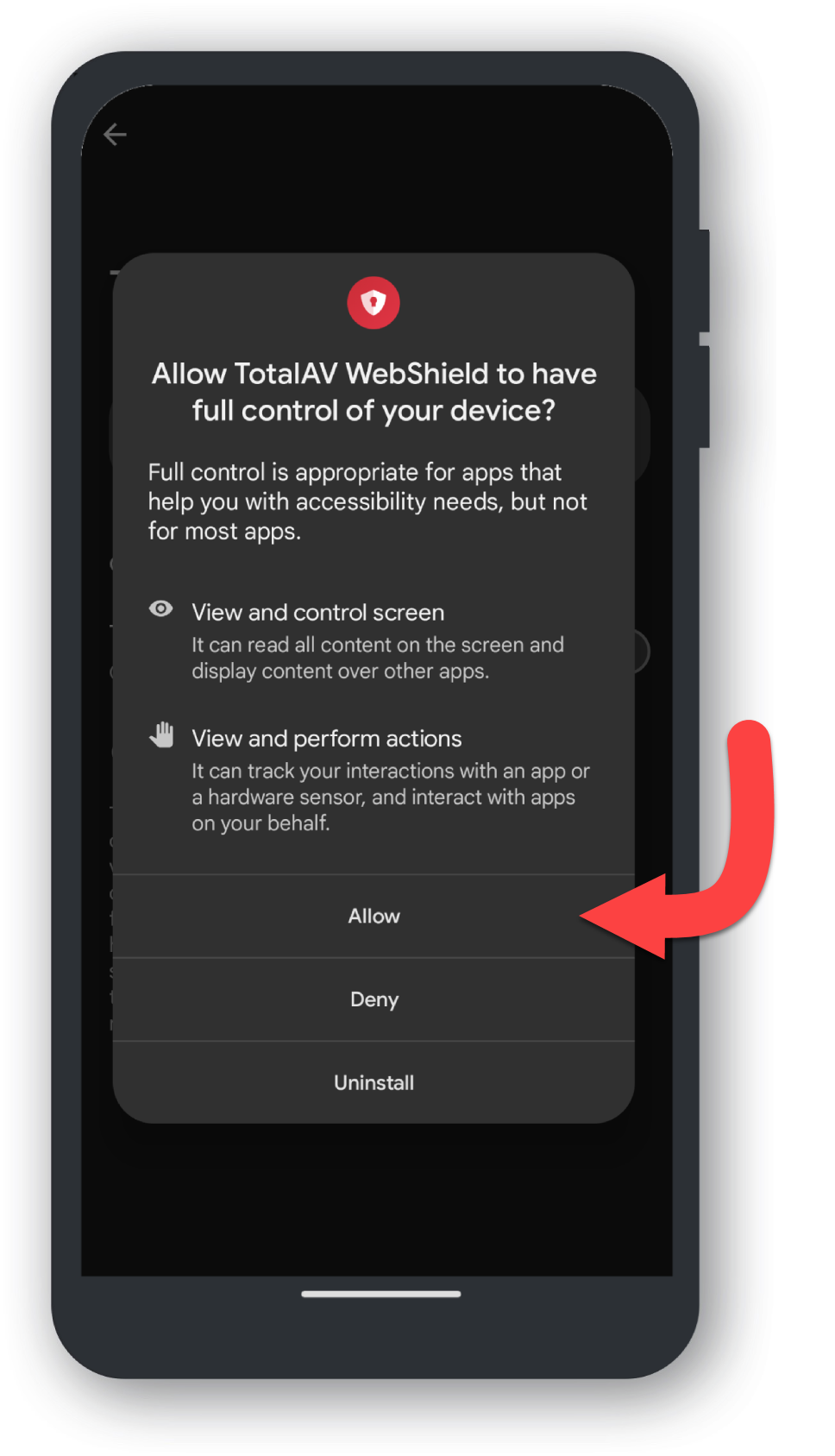
  • Trykk på Tillat hvis du blir bedt om det, for å bekrefte endringen.
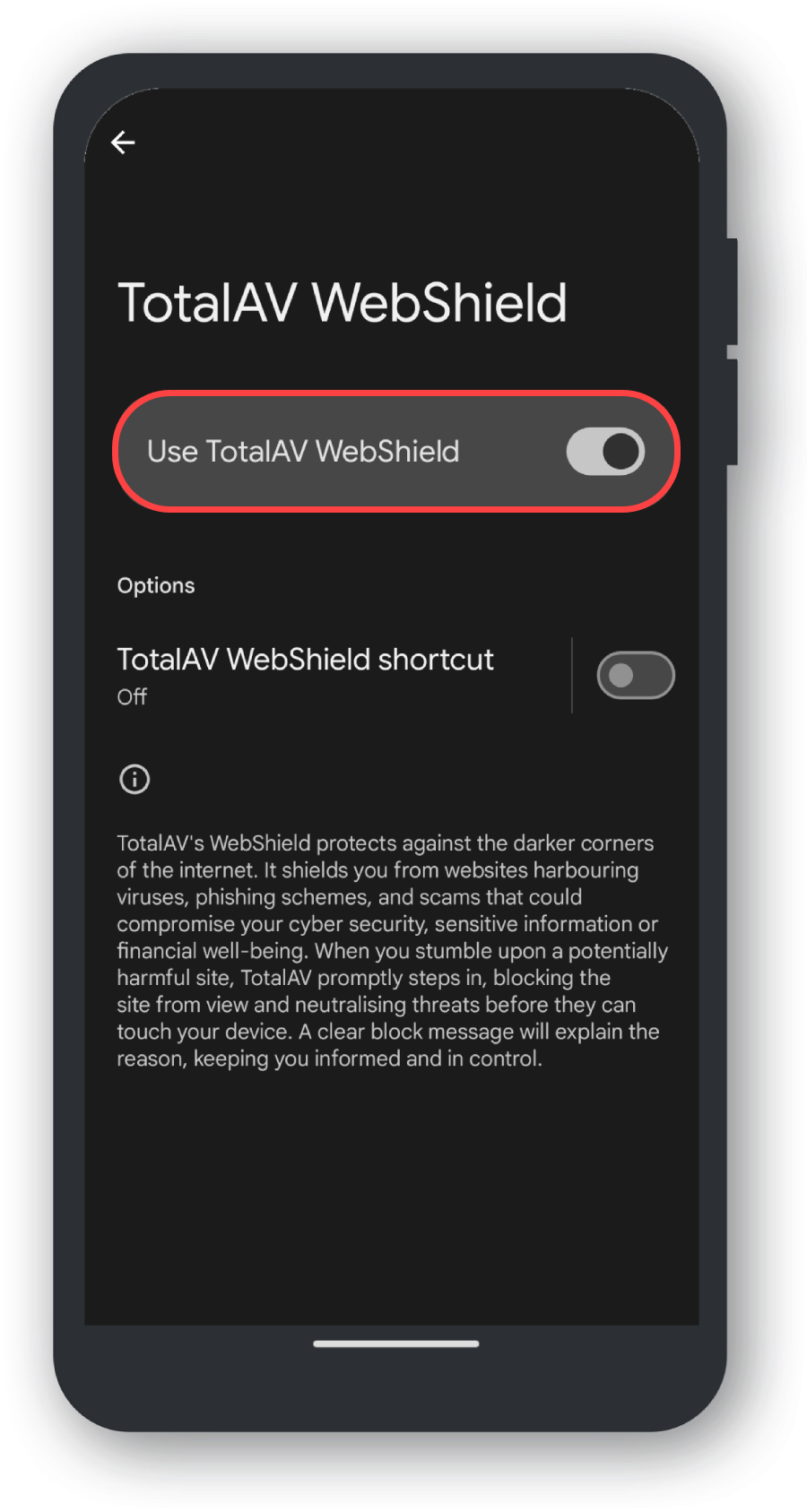
  • TotalAV WebShield skal nå være aktivert.
  • Slå WebShield-funksjonen PÅ igjen

    Til slutt, slå på WebShield-funksjonen igjen, slik at TotalAV-appen kan skanne og blokkere farlige nettsteder som åpnes i nettlesere.

    Svarte dette på spørsmålet ditt?

    JaNei

    Takk for tilbakemeldingen!